Agrega plantillas personalizadas a Word, Excel y PowerPoint: tutorial paso a paso
Cómo cargar plantillas personalizadas para Microsoft Word, Excel y PowerPoint
¡Hola a todos! Hoy quiero mostrarte cómo puedes cargar tus propias plantillas personalizadas para las páginas de inicio de Word, Excel y PowerPoint, ya sea que estés en Windows, Mac o en la web. Este es un tema que me apasiona, ya que trabajé en ello antes de dejar Microsoft, y este es el primer artículo en este tema, ya que se está implementando ahora mismo.
¿Qué quiero decir con «plantilla personalizada de organización»? Voy a usar mi ejemplo favorito de la empresa de galletas Tomás. Es una empresa ficticia que uso en muchos de mis videos tutoriales. En la empresa de galletas Tomás hemos invertido muchos recursos en desarrollar nuestra marca. Hemos dedicado mucho tiempo a hacer estudios de mercado para identificar la fuente de letra perfecta. También hemos tomado imágenes de alta calidad de nuestros productos que hemos incorporado a presentaciones y documentos de Word. Idealmente, cuando nuestros empleados se reúnen con clientes y socios, queremos que utilicen estas plantillas que hemos desarrollado para representar a nuestra empresa de la mejor manera posible.
Recientemente, tuvimos un empleado que hizo una presentación de PowerPoint por su cuenta. No sé de dónde sacó esa fuente de letra, pero no coincide con nuestra fuente corporativa, y además incluyó una foto de una galleta de la fortuna, ¡y nosotros ni siquiera vendemos galletas de la fortuna en la empresa de galletas Tomás! Parte de la responsabilidad de esto recae en mí, ya que no fue lo suficientemente fácil encontrar nuestras plantillas oficiales. Lo que puedo hacer para facilitar esto es tomar mis plantillas personalizadas y colocarlas en las páginas de inicio de Word, Excel y PowerPoint, para que cuando mis empleados creen nuevo contenido, sea lo más fácil posible acceder a estas plantillas.
Antes de continuar, tengo dos advertencias a tener en cuenta. Para poder seguir estos pasos, debes ser un administrador de SharePoint o un administrador global. Si no lo eres, no te preocupes, tu vida será más fácil porque solo necesitas hacer clic en «Compartir» y compartir este artículo con tu administrador, ¡y ellos lo harán por ti! Y la segunda advertencia es que una vez que cargues las plantillas para que tus empleados las vean, ellos deben tener una licencia E3 o E5. La forma más sencilla de saber si tu empleado tiene una licencia E3 es si tiene acceso a las aplicaciones de escritorio de Word, Excel y PowerPoint.
Bien, ¿por qué no pasamos a la PC y te muestro paso a paso cómo aprovechar esto?
Paso 1: Guarda tu plantilla como un archivo de plantilla
Aquí estoy en mi escritorio y tengo Microsoft PowerPoint abierto. Tengo una presentación oficial que he preparado para la empresa de galletas Tomás. Tiene la fuente adecuada y las imágenes correctas, y idealmente, todos mis empleados utilizarán esto cuando se reúnan con clientes y socios. Para ponerlo en las páginas de inicio, creo que será más probable que eso suceda y, con suerte, evitaré el problema de la galleta de la fortuna en nuestra presentación de la empresa.
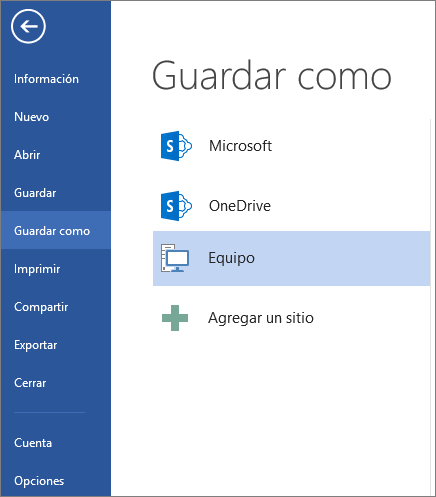
Aunque estoy mostrando esto en Microsoft PowerPoint, puedes seguir los mismos pasos en Word o Excel. El primer paso que debo hacer es guardar esto como un archivo de plantilla. Voy al menú Archivo y hago clic en «Guardar como». A continuación, selecciono la ubicación de mi escritorio y, en el campo «Guardar como tipo», es extremadamente importante seleccionar «Plantilla de PowerPoint». Si no haces esto, no funcionará correctamente. Por último, doy un nombre al archivo, por ejemplo, «Plantilla oficial de empresa de galletas Tomás», y lo guardo.
Ahora miro mi escritorio y veo que hay un archivo nuevo llamado «Plantilla oficial de empresa de galletas Tomás». Si hago clic derecho en él y voy a Propiedades, verás que es un archivo .potx, que es el tipo de archivo de plantilla de PowerPoint.
Paso 2: Carga tu plantilla en un repositorio de plantillas en SharePoint
Ahora debemos cargar este archivo de plantilla en un repositorio de plantillas en SharePoint para poder acceder a él desde las páginas de inicio de Word, Excel y PowerPoint. Voy a guiarte paso a paso en cómo configurar esto.
Abro un navegador y navego hasta el sitio web «office.com». Aquí es donde vamos a iniciar sesión para acceder a SharePoint. Hago clic en «Iniciar sesión» y proporciono mis credenciales. Una vez que inicio sesión, accedo al portal autenticado «office.com». Luego hago clic en «SharePoint».
En SharePoint, debes decidir en qué sitio de SharePoint quieres almacenar estas plantillas. En mi caso, las guardaré en el sitio «Live at Contoso», pero puedes elegir cualquier sitio de SharePoint que quieras. A continuación, vamos a crear un repositorio de plantillas. Esto es básicamente un repositorio de documentos al que aplicaremos un script de PowerShell para convertirlo en un repositorio de plantillas.
Para crear un nuevo repositorio de documentos, simplemente hacemos clic en «Nuevo» y luego en «Biblioteca de documentos». Le damos un nombre, como «Plantillas», y eso es todo. Ahora tenemos un repositorio de documentos llamado «Plantillas». Asegúrate de dar un nombre adecuado para que tus empleados puedan identificar que estas son las plantillas oficiales. Aquí verás que ya tengo cargado un archivo de PowerPoint, pero también puedes cargar archivos de Word o Excel siempre que sean archivos de plantilla.
Ahora voy a cargar la plantilla que creé hace un momento para la empresa de galletas Tomás. Hago clic en «Cargar» y selecciono el archivo de plantilla de PowerPoint que guardé en mi escritorio llamado «Plantilla oficial de empresa de galletas Tomás». Lo cargo.
¡Listo! Ahora la plantilla está incluida en el repositorio de documentos. Ahora debemos configurarlo de tal manera que Word, Excel y PowerPoint puedan acceder a esta ubicación y seleccionar todas las plantillas de aquí.
Paso 3: Convierte el repositorio de documentos en un repositorio de plantillas
Para que Word, Excel y PowerPoint identifiquen este repositorio de documentos como un repositorio de plantillas, necesitamos convertirlo utilizando SharePoint Online Management Shell.
Si ya tienes SharePoint Online Management Shell, simplemente haz clic en el menú Inicio y escribe «SharePoint Online Management Shell» para iniciarlo. Aparecerá una ventana de símbolo del sistema.
Si aún no tienes SharePoint Online Management Shell, no te preocupes, he incluido un enlace en la descripción donde puedes obtenerlo.
A continuación, debemos iniciar sesión como administrador. Si tienes autenticación de múltiples factores configurada, sigue los pasos que se indican en el enlace provisto. En mi caso, usaré el método de inicio de sesión con nombre de usuario y contraseña. Pego los comandos y personalizo algunos de ellos. Estos comandos son responsables de convertir el repositorio de documentos en un repositorio de plantillas. Asegúrate de especificar la URL del sitio de SharePoint que elegiste, así como indicar que queremos convertirlo en un repositorio de plantillas de Office. Una vez que todo está configurado correctamente, presiono Enter.
El sistema me preguntará si quiero agregar un nuevo origen del CDN del inquilino. Hago clic en «Sí» y continúo.
Es importante tener en cuenta que después de configurar el repositorio de documentos como un repositorio de plantillas, puede llevar algún tiempo que esto se propague. Normalmente, esto se demora un poco, ya que el servicio utiliza técnicas de almacenamiento en caché. Pero una vez que se complete, ya no necesitarás ser un administrador global o de SharePoint. Cualquier persona que tenga permisos para acceder a ese repositorio de plantillas podrá agregar archivos a esa ubicación y estos aparecerán en las páginas de inicio de Word, Excel y PowerPoint. Solo necesitas un administrador para ejecutar este script una vez para convertirlo en un repositorio de plantillas.
¡Y eso es todo! Ahora, cuando vayas a crear un nuevo documento en Word, Excel o PowerPoint, verás tus plantillas personalizadas en las páginas de inicio. Con esto, espero que sea más obvio y fácil para tus empleados utilizar las plantillas oficiales y evitar confusiones al presentar la marca incorrecta a los clientes y socios.
¡Espero que este artículo te haya sido de ayuda! Si fue así, ¡déjame un comentario! Si quieres ver más contenido como este, no olvides suscribirte a nuestro sitio para recibir notificaciones de las últimas publicaciones. Y si tienes alguna otra pregunta o sugerencia sobre temas que te gustaría que cubramos, déjala en los comentarios y la agregaremos a nuestra lista de videos a crear. Tus comentarios nos inspiran a crear contenido útil para ti. ¡Gracias por leer y nos vemos la próxima vez!

-0 Comentarios-