Cómo usar el lobby de Microsoft Teams: configuración y experiencia de los estudiantes | Tutorial.
¡Hola a todos! Tomás aquí. Hoy quiero mostrarles cómo pueden hacer que los estudiantes esperen en el vestíbulo antes de unirse a una reunión de Microsoft Teams. Esto significa que el profesor tiene el control de permitir que los estudiantes ingresen a la reunión. Como profesor, probablemente sabes exactamente por qué esto es necesario, pero déjame explicártelo brevemente. Lo último que quieres como profesor es que tus estudiantes se unan a una reunión de Microsoft Teams y tengan conversaciones privadas donde puedan surgir contenido objetable. Esto te permitirá evitar eso.
Cómo configurar el vestíbulo para una reunión que aún no ha comenzado
Configurar el vestíbulo para una reunión que aún no ha comenzado es bastante fácil. Te mostraré paso a paso cómo hacerlo.
Primero, ve a Microsoft Teams en tu navegador web o en el cliente de escritorio. La funcionalidad es la misma en ambos casos.
Supongamos que soy un profesor de historia y tengo una clase programada para mañana a las 11 a. m. que se llama «Cómo la compañía de galletas de Tomás revolucionó la industria de la comida rápida y casual». Sí, encontré una forma de incluir la compañía de galletas de Tomás en este tutorial.
Uno de los problemas que he tenido como profesor es que a veces mis estudiantes se unen a esta clase antes que yo y surgen conversaciones cuestionables. Quiero usar un vestíbulo para unirme a la reunión y luego permitir que mis estudiantes ingresen. De esta manera, tengo cierto control sobre las conversaciones que ocurren dentro de la reunión.
Esta reunión aún no ha comenzado, así que vamos a actualizar la configuración antes de la clase de mañana. Haz clic en la reunión programada para mañana por la mañana y se abrirán los detalles habituales de la reunión.
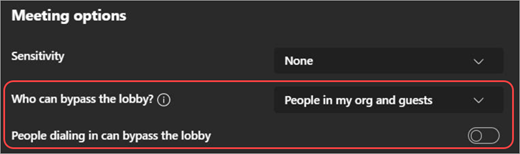
En la barra superior, verás una opción que dice «Opciones de reunión». Haz clic en eso y se abrirá una pestaña del navegador separada donde podrás configurar todas las opciones relacionadas con esta reunión.
Nos interesa la primera opción que aparece: «¿Quién puede omitir el vestíbulo?». Por defecto, está configurado en «Todos». Esto significa que cualquier persona que se una a la reunión será aceptada automáticamente. Sin embargo, puedes hacer que sea más restrictivo.
Puedes limitarlo a personas de tu organización, de tu escuela u otras organizaciones de confianza. Incluso puedes limitarlo aún más seleccionando la opción «Sólo yo». Esto significa que solo tú, como profesor, podrás unirte a la reunión sin pasar por el vestíbulo. Todos los demás deberán esperar a que los admitas.
En este caso, seleccionaremos la opción «Sólo yo» porque queremos que los estudiantes esperen en el vestíbulo. También puedes establecer otras configuraciones, como quién puede presentar en la reunión. Esto no está relacionado específicamente con el vestíbulo, pero como profesor, es posible que también quieras limitar esto.
Una vez que hayas personalizado las opciones de la reunión, haz clic en «Guardar» y estas configuraciones entrarán en vigencia.
Cómo configurar el vestíbulo en una reunión en curso
Ahora, si una reunión ya ha comenzado, también puedes configurar el vestíbulo.
Una vez que te hayas unido a la reunión, simplemente pasa el cursor sobre la vista de participantes y haz clic en «Ver participantes». Esto mostrará el panel derecho que muestra a todos los participantes en tu clase o reunión.
En la parte superior, verás tres iconos diferentes. Haz clic en el primer icono titulado «Administrar permisos». Esto abrirá la misma vista que antes, donde puedes configurar quién puede omitir el vestíbulo.
Esta es una función práctica si olvidaste configurarla al principio de la reunión.
Experiencia de los estudiantes en el vestíbulo
Ahora, vamos a ver cómo se ve la experiencia para un estudiante que intenta unirse a la reunión.
Imaginemos que Adele es una de mis estudiantes y está ansiosa por unirse a la clase. Desde su vista, verá un mensaje que dice «Hemos informado a los participantes de la reunión que estás esperando». Esto le indica a Adele que se encuentra en el vestíbulo y está esperando ser admitida.
Desde mi vista como profesor, puedo ver a Adele en el panel derecho bajo el encabezado «Esperando en el vestíbulo». Puedo aceptarla para admitirla en la reunión. Si alguien que no es estudiante intenta unirse, puedo eliminarlo del vestíbulo.
Si quiero que Adele ingrese a la reunión, hago clic en la marca de verificación. Esto la admitirá y podrá unirse a la reunión. También veré una notificación en el icono de participantes que indica que hay alguien esperando en el vestíbulo.
Por supuesto, si tienes una clase con 25 o 30 estudiantes, puede ser un poco molesto tener que admitir cada uno individualmente. No hay una opción para admitir a varios estudiantes al mismo tiempo. Sin embargo, esto te brinda un cierto nivel de control sobre tu clase para asegurarte de que solo los estudiantes que esperas se unan realmente a la reunión.
Configuración en el centro de administración de Teams
Por último, quiero mostrarte dónde encontrar esta configuración en el centro de administración.
Para acceder al centro de administración, ve a office.com e inicia sesión. Una vez que hayas iniciado sesión, llegarás a la versión autenticada de office.com.
En el nuevo diseño de office.com, encontrarás la navegación en el lado izquierdo. Haz clic en «Administrador» para abrir el centro de administración de Microsoft 365 en una nueva pestaña. Desde allí, navega hasta el «Centro de administración de Teams».
Dentro del centro de administración de Teams, hay una opción para las «Políticas de reunión». Haz clic en eso y luego en «Agregar una nueva política». Desplázate hacia abajo hasta encontrar la sección de participantes y huéspedes. Encontrarás la opción para admitir automáticamente a las personas en el vestíbulo.
Actualmente, la opción «Solo yo» no está disponible aquí, pero una vez que esté disponible, podrás establecerla como configuración predeterminada para tu escuela u organización.
¡Y eso es todo! Espero que este tutorial te haya sido útil. Si fue así, ¡no olvides darle un pulgar hacia arriba! Si quieres ver más contenido como este en el futuro, ¡suscríbete a mi canal! Y si tienes alguna sugerencia para temas que te gustaría que yo cubra, déjame un comentario abajo. ¡Gracias y nos vemos la próxima vez! ¡Hasta luego!

-0 Comentarios-