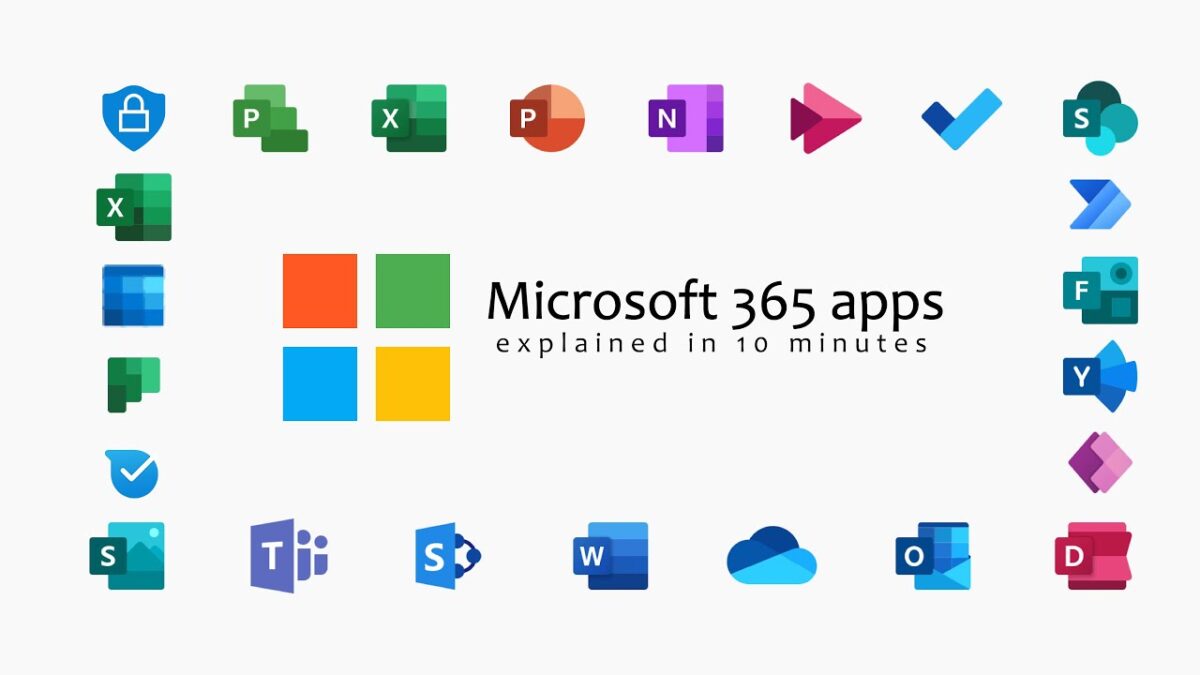
All the Microsoft 365 Apps Explained: Descubre todas las apps disponibles
En este artículo, vamos a explorar todas las aplicaciones disponibles en Microsoft 365. Hay muchas aplicaciones y espero que hoy descubras una o dos nuevas que te ayuden a ser aún más eficiente. Solía bromear cuando trabajaba en Microsoft diciendo que se llamaba Microsoft 365 porque a veces se siente como si hubiera 365 aplicaciones diferentes, y las diferencias no siempre están claras. Por ejemplo, ¿cómo se diferencia SharePoint de OneDrive o Loop de Continuum? Solo bromeo, acabo de inventar esa última. Incluso han creado una tabla periódica de todas las aplicaciones diferentes para hacerlo más claro. Vamos a desmitificar todo esto y ver todas las aplicaciones disponibles en Microsoft 365.
Para ver todas las aplicaciones que están disponibles para ti como parte de Microsoft 365, ve al sitio web office.com e inicia sesión. En el lado izquierdo, verás varios iconos de aplicaciones populares, como Word, Excel y PowerPoint. Si miras en la esquina inferior izquierda, verás un icono que dice «Todas las aplicaciones». Al hacer clic en este icono, verás todas las aplicaciones diferentes que están disponibles para ti.
Si eres un usuario particular con una cuenta personal o familiar gratuita, probablemente verás este conjunto de aplicaciones y reconocerás muchas de ellas, pero es posible que también veas algunos iconos desconocidos, como Power Automate o Sway. Descubriremos para qué se utilizan en breve.
Si eres un usuario de una escuela u organización, es probable que veas aún más aplicaciones dependiendo de lo que tu administrador te haya dado acceso. Por ejemplo, podrías ver aplicaciones como Bookings, Lists, Power Apps y más.
En este artículo, vamos a echar un vistazo general a lo que hacen estas diferentes aplicaciones. Si deseas obtener una visión más detallada de cómo utilizar cada una de ellas, también he preparado videos que te guiarán paso a paso en su uso. ¡Vamos a revisarlas!
Aplicaciones para organizarte y comunicarte
La primera aplicación que veremos es la de calendario. Esta aplicación te permite programar citas y reuniones con otras personas. También puedes ver si han aceptado o rechazado la reunión y recibir recordatorios para que no se te olvide ninguna cita importante.
A continuación, tenemos la popular y potente aplicación de hojas de cálculo, Microsoft Excel. Con Excel, puedes analizar datos y obtener información. Puedes crear poderosos cuadros de mando, como el que utilicé para la empresa Tomás Cookie, que me permite analizar cualquier cosa.
Otra aplicación es Family Safety, que solo está disponible para usuarios particulares con cuentas familiares. Con Family Safety, puedes establecer límites de tiempo de pantalla en Windows y Xbox, así como visualizar la ubicación de los miembros de tu familia en un mapa, siempre que todos tengan la aplicación instalada.
La siguiente aplicación es Forms, que te permite crear encuestas, cuestionarios o votaciones, y ver los resultados en tiempo real. Por ejemplo, he creado una encuesta de satisfacción para mi canal de YouTube. Puedes crear diferentes tipos de preguntas, como opciones de respuesta, preguntas de texto y más.
OneDrive es una solución de almacenamiento en la nube personal. Básicamente, estás almacenando tus archivos en los servidores de Microsoft. Lo uso para hacer una copia de seguridad de todas mis fotos familiares y compartir fácilmente esas fotos con otros miembros de la familia. También puedes acceder a tus archivos desde cualquier lugar utilizando tu teléfono o cualquier otro dispositivo.
OneNote es una aplicación de toma de notas digital muy potente. Puedes capturar todo tipo de notas, encontrarlas rápidamente y acceder a ellas desde todos tus dispositivos. Personalmente, uso OneNote para realizar un seguimiento de mis ideas para videos y de los guiones de mis videos.
Outlook te permite enviar y recibir correos electrónicos y tiene muchas funciones avanzadas, como reglas detalladas y una potente búsqueda. Con Outlook, puedes organizar tus contactos y grupos, y enviar mensajes a varias personas a la vez.
Power Automate te permite automatizar tareas repetitivas. Puedes ver ejemplos de cómo usar la aplicación en su página de inicio. Power Automate es especialmente útil para automatizar la organización de tus archivos, por ejemplo, guardando automáticamente los archivos adjuntos de los correos electrónicos en OneDrive.
PowerPoint facilita la creación de presentaciones con un aspecto profesional. Puedes utilizar ideas de diseño predefinidas y agregar formas en 3D. También puedes grabar tu presentación con tu voz y video y utilizar una función llamada Presentation Coach para mejorar tus habilidades de presentación.
Skype es una aplicación de mensajería estándar. Puedes hacer llamadas de voz y video, chatear con otros usuarios y compartir archivos. Lo mejor de todo es que no hay límites de tiempo en las reuniones cuando tienes el video activado. También puedes desenfocar el fondo o cambiar la imagen de fondo durante las videollamadas.
Sway te permite crear informes y presentaciones interactivas. Es como combinar PowerPoint con una página web interactiva. Una vez finalizado, puedes compartir fácilmente tu sway con otras personas.
Microsoft Teams es una aplicación de comunicación en tiempo real. Puedes chatear en canales organizados por temas, compartir archivos y tener reuniones con grupos grandes de personas. La funcionalidad para reuniones es muy extensa.
Microsoft To Do es una aplicación de seguimiento de tareas. Puedes agregar tareas, sub-tareas y asignar tareas a otros usuarios. También puedes sincronizar tus tareas con tu calendario de Outlook.
Microsoft Word es quizás la aplicación más conocida de todas las aplicaciones de Microsoft 365. Con Word, puedes crear documentos, aplicar estilos, ajustar el diseño y mucho más. Word ha evolucionado mucho desde mis días de escuela secundaria y ahora te permite colaborar con otras personas en tiempo real.
Otras dos aplicaciones que no están en el sitio web, ya que solo están disponibles como aplicaciones de escritorio, son Microsoft Access y Microsoft Publisher.
Microsoft Access es un programa de base de datos relacional donde puedes realizar un seguimiento de clientes, pedidos, inventario y más.
Microsoft Publisher es perfecto para crear diseños y diseños profesionales. Es ideal para cosas como tarjetas de felicitación, boletines informativos, volantes, carteles, materiales de marketing y más.
Aplicaciones para organizaciones y escuelas
Para los usuarios de organizaciones y escuelas, hay algunas aplicaciones adicionales disponibles:
Microsoft Bookings te permite configurar una página para tu negocio donde los clientes pueden reservar citas contigo. Es ideal para entrenadores de gimnasia, peluqueros o profesores de piano, por ejemplo. Una vez que los clientes reservan una cita, se agregará a tu calendario y recibirán recordatorios por correo electrónico y mensajes de texto.
Microsoft Lists es perfecto para crear, compartir y realizar un seguimiento de datos en forma de listas. Puede utilizarlo para cosas como seguimientos de problemas, administración de activos, solicitudes de viaje y mucho más. También puedes acceder a Microsoft Lists desde SharePoint y hay una aplicación dedicada para iOS y Android.
Planner te permite organizar tareas para tu equipo. Puedes crear nuevas tareas, asignarlas y hacer un seguimiento de su progreso. Una de las grandes ventajas de Planner es que puedes visualizar el progreso de un proyecto de muchas maneras diferentes, como usando un kanban board.
Power Apps te permite crear aplicaciones sin necesidad de conocer programación. Puedes crear cosas como un registro de vacaciones o una herramienta de soporte técnico. Una vez que hayas terminado de crear tu aplicación, puedes distribuirla fácilmente a los usuarios de tu organización.
Power BI te ayuda a obtener conocimientos de tus datos. Es ideal para evaluar el rendimiento de tu negocio y tomar decisiones basadas en esos datos. Puedes visualizar tus datos de forma fácil y crear paneles interactivos para compartir con toda tu organización.
Project te permite crear planes de proyectos, asignar tareas, ver el progreso y administrar presupuestos. Puedes visualizar tu progreso de diferentes formas, como en una vista de cuadrícula, una vista de tablero o una vista de línea de tiempo. Project es ideal para proyectos complejos que involucran a múltiples partes interesadas.
SharePoint es donde puedes colaborar con tus compañeros de equipo y mantenerte informado sobre lo que está sucediendo en tu organización. Hay dos tipos de sitios en SharePoint: un sitio de equipo y un sitio de comunicación. Un sitio de equipo es básicamente un sitio web de tu equipo donde puedes configurar un repositorio de documentos, calendarios compartidos y más. Un sitio de comunicación te permite publicar noticias para mantener informada a tu organización.
Stream es similar a YouTube, pero para tu organización. Puedes grabar y publicar vídeos en Stream y compartirlos fácilmente con tu organización.
Vizio es una aplicación de diagramación y gráficos vectoriales. Puedes crear diagramas de flujo, diagramas de red y planos de planta. Hay muchos plantillas disponibles en la página principal de Vizio para que puedas empezar rápidamente.
Viva Insights es una adición reciente a esta lista. Analiza tus hábitos de trabajo, como la cantidad de correos electrónicos que envías y las reuniones a las que asistes, y te hace recomendaciones basadas en eso.
Whiteboard es como un pizarrón físico, pero virtual. Es especialmente útil para reuniones, sesiones de lluvia de ideas o para resolver problemas. Puedes agregar texto, imágenes y tablas a tu pizarra y todos los participantes pueden colaborar en ella.
Por último, tenemos Yammer, que te permite conectarte con compañeros de trabajo o compañeros de clase, compartir información y organizar proyectos.
Estas son todas las aplicaciones disponibles en Microsoft 365. Si deseas ver tutoriales detallados sobre el uso de cada una de estas aplicaciones, he incluido enlaces en la descripción del artículo. Si te gustó este artículo, considera suscribirte para ver más videos como este. ¡Hasta la próxima!

-0 Comentarios-