7 formas rápidas de mejorar Windows 11: tips y trucos
Hoy quiero mostrarte siete formas rápidas de mejorar aún más Windows 11. Windows 11 ha estado disponible durante unos meses y en general es bastante sólido, pero al igual que en una revisión de rendimiento en el trabajo, siempre hay cosas que se pueden mejorar. Veremos cómo puedes cambiar automáticamente la imagen de fondo de tu escritorio todos los días, cómo enviar mensajes de texto y hacer llamadas desde tu PC, cómo anclar sitios web en tu barra de tareas para un acceso más rápido, entre otros ejemplos.
Cambia tu imagen de fondo diaria
Lo primero que verás al iniciar sesión en Windows es la imagen de fondo de tu escritorio. Para cambiarla, simplemente haz clic derecho en el escritorio y selecciona «Personalizar». En la ventana de configuración, haz clic en «Fondo» en la parte superior. Aquí tienes tres opciones: puedes elegir una imagen individual como fondo, seleccionar un color sólido o configurar un pase de diapositivas con tus fotos. También puedes descargar temas adicionales desde la Tienda Microsoft para tener más opciones de personalización.
Personaliza tu pantalla de bloqueo
Además de tu escritorio, también puedes personalizar la pantalla de bloqueo de Windows 11. Haz clic derecho en el escritorio y selecciona «Personalizar». Luego ve a «Pantalla de bloqueo». Aquí puedes elegir mostrar una imagen, un pase de diapositivas o usar Windows Spotlight, que te muestra una imagen nueva todos los días. También puedes agregar información adicional en la pantalla de bloqueo, como el clima, tus correos electrónicos o próximas citas en el calendario.
Inicia sesión con reconocimiento facial
En lugar de ingresar una contraseña cada vez que inicias sesión en Windows, puedes utilizar el reconocimiento facial a través de Windows Hello. Ve a «Configuración», luego «Cuentas» y elige «Opciones de inicio de sesión». Aquí encontrarás la opción de usar el reconocimiento facial. Puedes activarlo para que desbloquee automáticamente la pantalla cuando te reconozca. Además, también puedes utilizar la función de bloqueo dinámico, que se activa cuando te alejas de tu PC emparejándolo con tu teléfono.
Conecta tu teléfono a tu PC
Windows 11 ofrece una aplicación llamada «Tu Teléfono» que te permite ver las notificaciones de tu teléfono, enviar mensajes de texto, ver y compartir fotos, hacer y recibir llamadas, entre otras funciones. Si tienes un iPhone, también hay una aplicación alternativa para obtener una funcionalidad similar. Solo necesitas emparejar tu teléfono con tu PC para acceder a estas características.
Ancla tus sitios web en la barra de tareas
Si pasas la mayor parte de tu tiempo en Internet, sería útil poder acceder rápidamente a tus sitios web favoritos desde la barra de tareas. Puedes hacerlo creando accesos directos. En Google Chrome, haz clic en los tres puntos en la esquina superior derecha, selecciona «Más herramientas» y luego «Crear acceso directo». Luego, haz clic derecho en el acceso directo y selecciona «Anclar a la barra de tareas». También puedes hacerlo directamente desde Microsoft Edge. Simplemente visita el sitio web que deseas anclar, haz clic en los tres puntos y selecciona «Anclar a la barra de tareas». Así tendrás tus sitios web favoritos a solo un clic de distancia.
Usa la herramienta de recorte
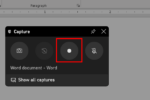
Windows 11 incluye la herramienta de recorte, que te permite tomar capturas de pantalla de una parte específica de tu pantalla o de toda la pantalla. Puedes acceder a ella buscando «herramienta de recorte» en la barra de búsqueda o utilizando el atajo de teclado «Windows + Shift + S». También puedes usar la tecla «Impr Pant» para tomar una captura de pantalla completa. Para vincular la tecla «Impr Pant» con la herramienta de recorte, ve a «Configuración», luego «Accesibilidad», «Teclado» y activa la opción de vincular la tecla «Impr Pant» a la herramienta de recorte.
Estos son solo algunos ejemplos de cómo aprovechar al máximo Windows 11 y personalizarlo según tus necesidades. Si tienes otros consejos, ¡compártelos en los comentarios!
-0 Comentarios-