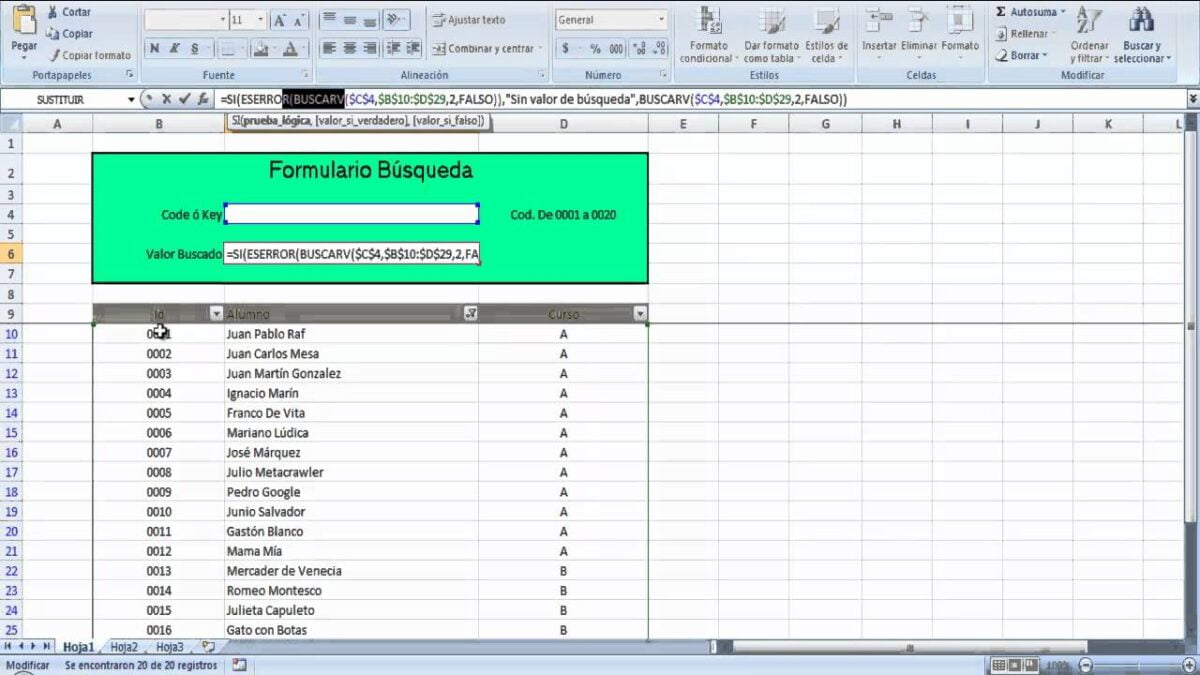
Cómo añadir una caja de búsqueda en Excel: tutorial de búsqueda avanzada en Excel.
Hoy quiero mostrarte cómo puedes agregar una caja de búsqueda a tu hoja de cálculo de Excel. Imagina que tienes información de clientes en Excel. Puedes usar una caja de búsqueda para buscar coincidencias exactas, pero también puedes utilizarla en escenarios más avanzados. Puedes buscar coincidencias parciales, incluso buscar en varias columnas e incluso resaltar los resultados. Esta es una caja de búsqueda completa.
Para comenzar, necesitamos agregar la pestaña Desarrollador. Si no la tienes aún, simplemente haz clic derecho en la cinta de opciones y selecciona Personalizar. En la lista de la derecha, deberías ver una opción para Desarrollador. Asegúrate de que esta casilla esté marcada y luego haz clic en Aceptar. Ahora que tenemos la pestaña Desarrollador, haz clic en ella y en el centro encontrarás la opción Insertar. Haz clic en ella y, dentro de la categoría Controles ActiveX, verás una caja de texto. Utilizaremos esto como nuestra caja de búsqueda. Haz clic en ella y dibuja una caja de búsqueda sobre la celda G2. Ahora tenemos una caja de búsqueda en la hoja, pero aún no hace nada.
Mientras estamos en el modo de diseño, haz clic derecho en la caja de búsqueda y selecciona la opción Propiedades. Esto abre las propiedades y verás una opción llamada Celda enlazada. Queremos enlazar la caja de búsqueda a una celda dentro de nuestra hoja de cálculo, así que escribiré G2, que es la celda directamente detrás de la caja de búsqueda. Luego puedo cerrar las propiedades. Ahora que mi caja de búsqueda está enlazada a la hoja de cálculo, puedo salir del modo de diseño.
Supongamos que escribo «Tomás» en el campo de búsqueda. Volveré al modo de diseño y moveré la caja de búsqueda. Ahora verás que está enlazada a la celda y cualquier valor que escriba en el campo de búsqueda también aparecerá en esa celda. Moveré la caja de búsqueda de vuelta y saldré del modo de diseño.
Una vez que hemos enlazado la caja de búsqueda a una celda, podemos insertar una función que use el valor de entrada de esa caja de búsqueda. Haz clic en la primera celda de la tabla y utiliza la función Ayudante de funciones en la parte superior. Selecciona la función FILTRO. Esto abrirá los argumentos de la función. El primer argumento es el rango de datos que queremos filtrar, así que selecciono la tabla completa. Luego me pregunta qué valores quiero incluir y solo quiero incluir resultados que contengan el nombre que ingresé en la caja de búsqueda. Así que selecciono la columna de nombres y solo quiero cuando sea igual a G2, que es la celda de búsqueda. A continuación, tenemos otro argumento para definir qué sucede si no hay coincidencias. Simplemente escribo «No se encontraron registros» y luego hago clic en Aceptar. Ahora ves que escribí Tomás en el campo de búsqueda y obtengo un resultado de vuelta. Si vuelvo al campo de búsqueda y escribo «Carry», también veo a Carry como uno de los resultados.
Tenemos la caja de búsqueda básica funcionando, pero ¿qué pasa si también queremos coincidencias parciales? Por ejemplo, si escribo «Kev» y quiero ver «Tomás» como uno de los resultados. Para hacer una coincidencia parcial, nuevamente utilizaremos la misma función FILTRO que usamos anteriormente. Aquí tengo la misma fórmula ingresada, pero también necesitamos usar dos funciones adicionales para ayudarnos. Vamos a utilizar la función BUSCAR y la función ESNUMERO. BUSCAR nos dirá si hay una coincidencia parcial y ESNUMERO nos dirá verdadero o falso, si hay una coincidencia. Podemos utilizar esa salida en la función FILTRO.
Comenzaremos con BUSCAR. Haz clic en esta celda y en la barra de fórmulas, escribiré BUSCAR. Primero me pregunta qué texto estamos buscando. Quiero buscar el texto ingresado en la caja de búsqueda, así que escribo G2. Luego me pregunta dónde quiero buscar este valor y quiero buscarlo en la columna de nombres, así que selecciono todos los valores y cierro los paréntesis.
Ahora podemos usar la función ESNUMERO para saber si hay un número en esta celda. Aquí escribo ESNUMERO y selecciono todos estos valores y cierro los paréntesis. Ahora puedo usar la salida de esto como parte de la función FILTRO. Puedo hacer clic en la función y simplemente necesitamos hacer un pequeño ajuste para mostrar la coincidencia parcial. Voy a hacer clic en la función y para el rango simplemente lo dejaré como está, sin realizar ningún cambio.
Para los valores a incluir, ya hemos hecho ese trabajo. Aquí decimos verdadero o falso si hay una coincidencia parcial. Puedo eliminar esta parte de la función que ingresamos anteriormente y ahora la reemplazamos con esto. Puedo hacer clic en esa celda y copiar toda la sección. Verás que la ingresa como J5 con un signo de hashtag. ¿Por qué hay un hashtag? Bueno, esta es una función de matriz, así que solo necesito hacer clic en la primera celda y el hashtag incluirá otras celdas que se desbordan debajo. Ese es el único ajuste que necesito hacer. Presiono la tecla Enter y ahora tengo una búsqueda de coincidencias parciales. Si escribo «Kev», muestra «Tomás» y si vuelvo a escribir «Ke», muestra todas las coincidencias parciales. Bastante genial, ¿verdad?
Por supuesto, si queremos limpiar nuestra hoja y no queremos tener estas dos columnas auxiliares en el costado, podemos tomar estas funciones e incorporarlas en nuestra función FILTRO. Puedo eliminar esta referencia y en su lugar agregar ESNUMERO, luego agregar BUSCAR y aquí nuevamente quiero buscar en G2 o el valor ingresado en la caja de búsqueda y quiero encontrarlo dentro de esta lista, así que la selecciono y cierro los paréntesis. Luego, presiono Enter y veo que funciona exactamente igual, pero ahora todo está integrado en esta única celda.
La caja de búsqueda ahora se está volviendo muy potente, pero hasta ahora solo estamos buscando en una columna. Ahora podemos expandirla para que puedas buscar en toda una tabla. Para buscar en varias columnas, solo tenemos que hacer un pequeño ajuste a lo que ya hemos estado haciendo. Por ejemplo, escribo «Kev» en el campo de búsqueda y verás que se filtra en función del nombre y también se filtra en función de la galleta favorita. Entonces, ¿cómo lo hacemos? Una vez más, es solo un pequeño ajuste a lo que hemos estado haciendo.
Haz clic en esta celda y reconocerás esta fórmula. Aquí tenemos la función FILTRO, es NUMERO y BUSCAR, al igual que en los pasos anteriores. Pero aquí, en los pasos anteriores, simplemente miramos la columna de nombres para incluir columnas adicionales, simplemente ingresamos un signo más, es básicamente como incluir un «O», y ahora digo es NUMERO BUSCAR y miramos la columna de apellidos, y luego agrego otro signo más o básicamente un «O» y luego buscamos esta última columna, la galleta favorita, con es NUMERO BUSCAR y la galleta favorita. Entonces, simplemente sigues agregando estas funciones para el número de columnas que tengas. Luego presiono Enter y eso es todo lo que hay que hacer. La fórmula en sí puede parecer complicada, pero simplemente toma lo que ya hemos aprendido.
Como decoración adicional, quiero resaltar todos los resultados coincidentes con la búsqueda. Para eso, podemos utilizar el formato condicional. Seleccione todas las celdas de resultados y en la pestaña Inicio, haga clic en Formato condicional. Seleccione Reglas de resaltado de celdas y luego Texto que contiene. Esto abrirá un cuadro de diálogo y aquí escribiré «= G2» y lo configuraré como una referencia absoluta presionando la tecla F4. Alternativamente, también puedes agregar un signo de dólar delante de la letra y el número de la celda. Aquí puedes seleccionar cómo quieres formatear esas celdas. En mi caso, elegiré un fondo amarillo y hacer clic en Aceptar. Ahora, cuando escribo «Kev» aquí, veo todas las coincidencias y se resalta la que coincide. Esto facilita mucho ver todas las coincidencias.
¡Ahora ya sabes cómo agregar una caja de búsqueda muy potente a tus hojas de cálculo de Excel! Para ver más tutoriales de Excel como este, echa un vistazo a la lista de reproducción enlace. Por favor, considera suscribirte y nos vemos la próxima vez.

-0 Comentarios-