Automatiza tareas repetitivas en Excel con macros-VBA | Tutorial para principiantes
Hoy quiero mostrarte cómo puedes eliminar tareas aburridas y repetitivas en Microsoft Excel utilizando algo llamado macros y VBA o Visual Basic para aplicaciones. Con macros, puedes automatizar esas tareas cotidianas en Excel y al aprender macros, te verás como un mago en Excel. Vamos a comenzar con cómo grabar una macro simple y luego te mostraré cómo puedes ejecutarla, probarla y ejecutarla en cualquier hoja de cálculo. También veremos algunos conceptos como el uso de sentencias if y la creación de bucles, y veremos diferentes tipos de bucles. Si quieres seguirme hoy, he incluido una hoja de cálculo de muestra en la descripción de arriba y abajo. ¡Vamos a ver esto!
Qué es una macro y por qué deberías usarla
Si miramos la definición de macro, es una sola instrucción que se expande en un conjunto de instrucciones para realizar una tarea en particular. Pero, ¿qué significa eso exactamente? La mejor manera de entenderlo es con un ejemplo.
Imagina que estás en Microsoft Excel y tienes órdenes para la empresa de galletas de Tomás. Cuando una orden no se ha cumplido, es decir, que aún no se ha enviado, quiero formatearla de manera diferente para que destaque un poco más y no se me pase por alto. Y una vez que cumplamos la orden, cambiaré el formato para asegurarme de no pasarla por alto.
Por ejemplo, puedo resaltar la fila y luego ir a la cinta de inicio y establecerla en negrita, establecerla en cursiva, aplicar un subrayado y aplicar un color naranja de relleno. Si contamos, eso son cinco clics separados cada vez que llega una orden. Ahora, por supuesto, podría seleccionar esa celda, seleccionar el pincel de formato y luego pegar el formato, pero incluso eso sigue siendo tres clics. De cualquier manera, estoy haciendo más trabajo del que debería estar haciendo.
En este ejemplo, preferiría simplemente presionar una tecla de acceso rápido o hacer clic en un botón y luego hacer que Excel automatice todos esos pasos diferentes. Y eso me ayudaría a ahorrar todos esos clics diferentes. Ahora, este es solo un ejemplo arbitrario, pero si te encuentras haciendo los mismos pasos una y otra vez en Excel y quieres hacer que esos pasos sean más rápidos, bueno, eso es un excelente candidato para convertirlo en una macro.
Cómo grabar una macro básica
Para grabar una macro básica que realizará todos esos pasos de formateo por nosotros, vamos a ir a la pestaña Ver en la parte superior, luego sobre la pestaña desarrollo y allí vamos a hacer clic en el botón grabar macro. Esto abrirá el cuadro de diálogo de grabación de macros.
En la parte superior, puedes ingresar un nombre para la macro. Por ejemplo, «Resaltar Nuevas Órdenes». Es importante elegir un nombre descriptivo para que luego, cuando vuelvas a ejecutar nuestras macros, sepas lo que hace y sea útil si compartes la hoja de cálculo con alguien más.
Justo debajo, puedes especificar una combinación de teclas rápidas para ejecutar tu macro. Si prefieres presionar una combinación de teclas en tu teclado y que se ejecute tu macro, puedes hacerlo seleccionando esas teclas rápidas aquí y eligiendo una letra del teclado o puedes presionar la tecla Mayús junto con una letra y así puedes hacer que la combinación de teclas sea un poco más compleja.
También puedes ejecutar tu macro a través del menú. La idea principal es que si estás cansado de realizar tareas repetitivas una y otra vez, puedes automatizar todo eso.
Le damos un clic en Aceptar y la macro empezará a grabarse. Puedes realizar todos los pasos de formateo que mostré en el ejemplo. Una vez que hayas terminado, volvemos a la pestaña Vista, luego en Macros y allí le damos clic en Detener grabación.
Cómo ejecutar una macro
Ahora que hemos convertido esos cinco pasos diferentes en un solo clic, veamos cómo podemos ejecutar nuestra macro. Hay varias formas de hacerlo.
La primera forma es a través del menú. Vamos a la pestaña Vista, hacemos clic en Macro y allí seleccionamos Ver macros. Aquí veremos la macro que grabamos y podemos hacer clic en Ejecutar para ejecutarla.
Otra forma de ejecutar la macro es a través de una combinación de teclas rápidas. Si configuramos una combinación de teclas rápidas cuando grabamos la macro, simplemente podemos presionar esas teclas en nuestro teclado y la macro se ejecutará.
También podemos ejecutar la macro a través de un botón. Por ejemplo, podemos agregar una imagen o un botón a nuestra hoja de cálculo y asociar la macro a ese botón. Para hacer eso, simplemente seleccionamos la imagen o el botón, luego hacemos clic derecho en él y seleccionamos Asignar macro. Allí podremos ver nuestra macro y hacer clic en Aceptar. Ahora, cada vez que hagamos clic en esa imagen o en ese botón, la macro se ejecutará.
Otra forma de ejecutar la macro es a través de la Barra de herramientas de acceso rápido, esa barra pequeña en la parte superior de Excel. Para agregar la macro a la barra de herramientas de acceso rápido, haga clic derecho en la barra y seleccione personalizar la barra de herramientas de acceso rápido. Luego, en la opción de comandos populares, seleccionamos macros y allí podemos ver nuestra macro. Hacemos clic en Agregar y listo. Ahora, tenemos ese botón en nuestra barra de herramientas de acceso rápido y cuando hagamos clic en él, la macro se ejecutará.
Guardar y utilizar una macro en diferentes hojas de cálculo
Hasta ahora, hemos guardado nuestras macros en un libro de trabajo específico. Pero, ¿qué pasa si queremos acceder a nuestra macro desde cualquier hoja de cálculo? Bueno, podemos crear nuestra macro en algo llamado el libro de macros personal.
Para hacer esto, vamos a la pestaña Desarrollador y aquí vamos a grabar una nueva macro. Vamos a llamarla «Resaltar nuevas órdenes en todas partes». En lugar de almacenarla en este libro de trabajo, vamos a seleccionar la opción Libro de macros personal.
Cuando grabamos esta macro en el libro de macros personales, se guarda en un libro de trabajo oculto que está detrás de escena. No podemos editarlo directamente desde aquí, pero podemos ejecutarlo desde cualquier hoja de cálculo que tengamos abierta.
Cuando abrimos un libro de trabajo como este, es importante asegurarse de que proviene de una fuente confiable. Si proviene de una fuente no confiable, puede haber código malicioso incluido. Y cuando ejecutamos un libro de trabajo como este, vamos a asegurarnos de habilitar las macros.
Cuando grabamos la macro en el libro de macros personal, también podemos editarla en el futuro simplemente yendo a la pestaña Desarrollador y haciendo clic en Macros. Aquí podemos ver la macro que grabamos y hacer clic en Editar para editarla.
Una vez que hemos creado nuestras macros, es posible que queramos guardar el libro de trabajo. Pero esto es un poco diferente ya que ahora tenemos una macro asociada con él. Para guardar el libro de trabajo, queremos asegurarnos de guardarlo como un libro de trabajo de Excel habilitado para macros, o la extensión de archivo XLSM.
Cuando abramos el libro de trabajo, es posible que veamos un mensaje de advertencia en la parte superior que nos dice que las macros estaban deshabilitadas. Dado que hemos creado estas macros nosotros mismos, no tenemos que preocuparnos realmente por la seguridad de ellas, así que podemos hacer clic en habilitar.
Y si hacemos clic en habilitar, nos pregunta si queremos convertir esto en un documento confiable. Esto nos evitará ver esa barra en la parte superior nuevamente. Entonces podemos hacer clic en sí.
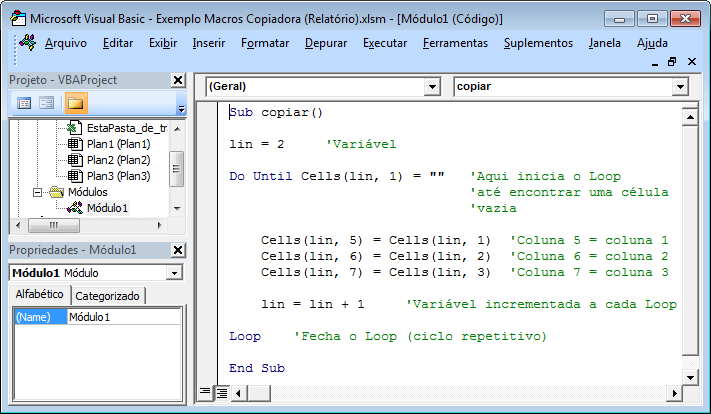
Es posible que también quieras saber cómo ver el código que acabas de crear. Para ver el código, simplemente vamos a la pestaña Ver y hacemos clic en Macros. Aquí vemos la macro que grabamos y podemos hacer clic en Editar. Esto abre el Editor de Visual Basic para aplicaciones. Este editor nos permite ver el código que hemos creado. En la ventana derecha, vemos todo el código que hemos generado al grabar la macro.
En el editor de Visual Basic, también podemos ver diferentes partes, como los objetos de Excel en el lado izquierdo, donde se encuentran nuestras hojas y libros de trabajo. También se encuentra la ventana de propiedades en la parte inferior izquierda donde podemos ver las propiedades asociadas con esos objetos.
Para localizar y ejecutar una macro dentro del Editor de Visual Basic, vamos al menú Ver, hacemos clic en Macros y seleccionamos Ver macros. Aquí vemos la macro que grabamos y podemos hacer clic en Editar para modificarla.
En este ejemplo, hemos utilizado macros para automatizar ciertos procesos en Excel y hemos grabado y ejecutado esas macros. También hemos aprendido a editar el código de la macro y cómo combinar diferentes macros en una sola macro. ¡Ahora estás en camino de convertirte en un experto en el uso de macros en Excel!
Recuerda que siempre debes tener precaución al ejecutar una macro, especialmente si realiza cambios destructivos en tus datos. Asegúrate de realizar pruebas y entender el código antes de ejecutarlo.
-0 Comentarios-