Cómo congelar paneles en Excel: tutorial completo paso a paso para bloquear filas o columnas en Excel
Cómo congelar filas y columnas en Microsoft Excel
Hola a todos, mi nombre es Tomás y hoy quiero mostrarte cómo puedes congelar filas y columnas en Microsoft Excel. Antes de comenzar, quiero aclarar que trabajo en Microsoft. ¿Por qué querrías congelar filas y columnas? Bueno, cuando congelas paneles, puedes bloquear una fila o una columna en tu hoja de cálculo, de modo que cuando te desplaces hacia abajo o hacia los lados, esa fila o columna siempre esté visible. En lugar de explicarlo, ¡vamos a pasarnos a mi PC y te mostraré exactamente lo que quiero decir y cómo hacerlo!
Aquí estoy en mi escritorio y hoy, para este ejemplo, voy a usar Excel que viene con Office 365. Esta es la última versión, pero incluso si tienes Excel 2019, 2016, 2013 o cualquier otra versión antigua, «congelar paneles» ha estado allí por un tiempo y deberías poder seguir la explicación.
Ahora, ¿qué quiero decir con la necesidad de «congelar paneles»? Mira en mi lista, tengo estos encabezados de columna: nombre, apellido y dirección. Pero tengo una lista bastante larga de valores. Si me desplazo hacia abajo, es posible que no recuerde qué valor está en esta columna o qué debería ser. Probablemente querría poder ver el encabezado mientras estoy desplazándome hacia abajo en la hoja. Ahí es donde «congelar paneles» resulta útil.
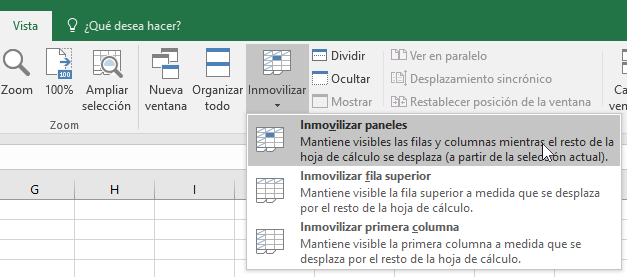
Para congelar paneles, debes hacer clic en «Ver» en la parte superior de Excel y luego verás la opción «Congelar paneles» con un pequeño copo de nieve. Al hacer clic en ello, podrás congelar la fila superior, lo que hará que veas una línea más oscura debajo del encabezado. Ahora, cuando te desplaces hacia abajo, el encabezado permanecerá en su lugar. Descongela los paneles y también puedes congelar la primera columna. Al hacer esto, si te desplazas hacia la derecha, la primera columna seguirá en su lugar.
Pero, ¿qué sucede si quieres congelar tanto la fila superior como la primera columna? Haz clic en «Dividir». Verás que aparecen unas barras en tu hoja y podrás moverlas para decidir dónde quieres que se produzca la división. Luego, haz clic en «Congelar paneles» y, al hacerlo, verás líneas más gruesas que indican que la división está congelada. Ahora, si te desplazas hacia abajo, la fila superior se mantendrá visible y si te desplazas hacia la derecha, la primera columna permanecerá en su lugar.
Esto ha sido un tutorial rápido sobre cómo puedes usar «congelar paneles» para mantener una fila o columna siempre visible. También te mostré cómo puedes dividir la hoja y definir dónde ocurre esa división. Finalmente, puedes congelar los paneles una vez que estés satisfecho con la ubicación de la división. ¡Espero que esto haya sido útil! Si lograste congelar correctamente tu hoja de Excel, por favor, dale un pulgar arriba a este contenido. Si quieres ver más videos como este, suscríbete a nuestro canal para recibir notificaciones cuando publiquemos nuevo contenido. Si deseas aprender sobre otros temas o tienes alguna sugerencia, déjame un comentario y lo tendré en cuenta para futuros videos. ¡Espero que hayas disfrutado, eso es todo por hoy! ¡Hasta la próxima!

-0 Comentarios-