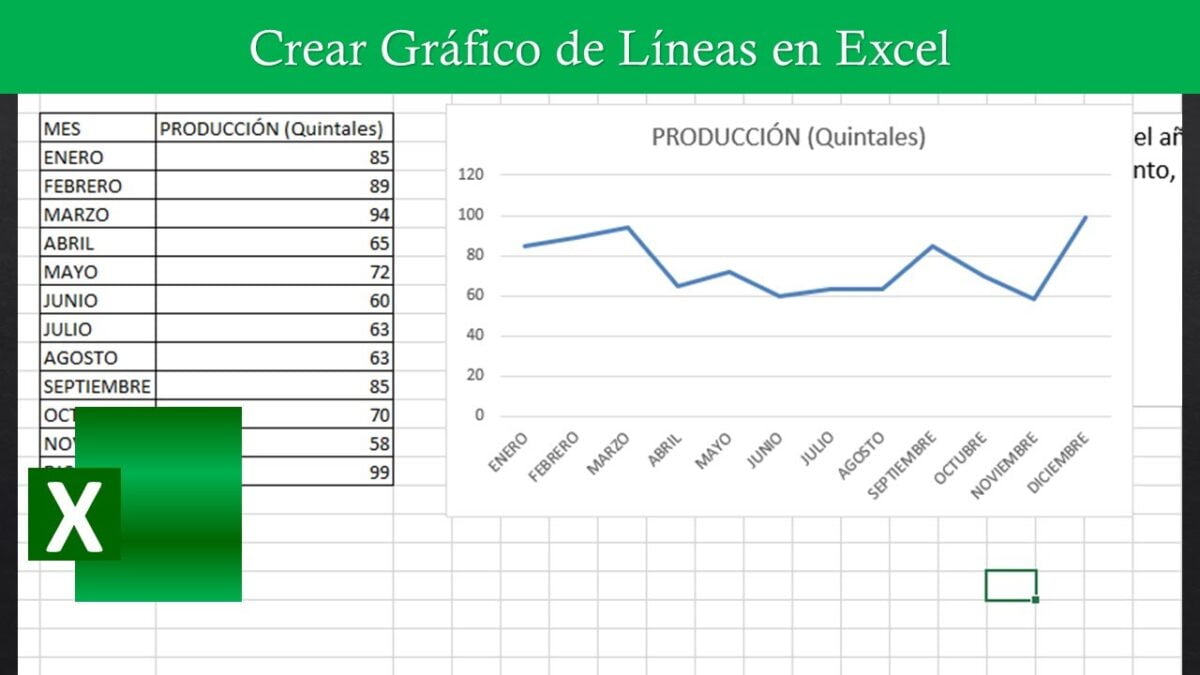
Cómo hacer un gráfico de líneas en Excel: tutorial paso a paso con ejemplos – Guía completa
¡Hola a todos! Mi nombre es Tomás y hoy quiero mostrarte cómo puedes crear un gráfico de líneas en Microsoft Excel. ¡Es mucho más fácil de lo que piensas! Antes de empezar, quiero dejar claro que trabajo en Microsoft como empleado a tiempo completo.
Bien, vamos a empezar. Voy a abrir Excel en mi computadora. Tengo Excel 365, la última versión disponible en Office 365. Si no tienes Excel, también puedes acceder a office.com e iniciar sesión de forma gratuita para utilizar Excel en línea.
En Excel, verás que tengo una tabla de datos. En una columna, tengo los años, y en la otra columna, tengo la cantidad de asistentes a conferencias para esos años. Sin embargo, solo ver una tabla me proporciona información limitada. Lo que me gustaría hacer es representar estos datos en forma de gráfico. ¿Cómo puedo insertar un gráfico?
Insertar gráfico
Para insertar un gráfico de líneas de la forma más fácil, simplemente ve a la pestaña «Insertar» en la parte superior. Luego, haz clic en «Gráficos recomendados». Verás que el primer gráfico recomendado es un gráfico de líneas. También tienes opciones de gráficos de barras y otros tipos de gráficos, pero en este caso, queremos un gráfico de líneas. Haz clic en «Aceptar».
Ahora verás que tengo mi gráfico de líneas con el número de asistentes en el eje vertical (Y) y los años en el eje horizontal (X). Sin embargo, también hay otras formas de insertar un gráfico de líneas. Puedes volver a la pestaña «Insertar» y verás la opción de «Insertar gráfico de líneas o de área». Al hacer clic en esta opción, tendrás más opciones de gráficos. En este caso, seleccionaremos el gráfico de líneas.
Al insertar este gráfico, desafortunadamente, no es tan fácil como el gráfico recomendado, pero déjame mostrarte cómo puedes hacer que este gráfico funcione con tus datos. Haz clic en la opción que dice «Seleccionar datos» en la parte superior.
Personalizar el gráfico
Veras que aquí aparecen tus diferentes gráficos de líneas. No queremos graficar el año, porque simplemente avanza a lo largo del tiempo. Así que lo eliminaremos. Además, queremos representar la asistencia a la conferencia a lo largo del tiempo, así que dejaremos eso como entradas del legendario (series).
Ahora, verás que aparece el eje horizontal. En este momento, solo muestra los números del 1 al 6, pero queremos que represente los años. Para ello, haz clic en «Editar». Luego, selecciona los años en tu tabla y verás que aparecen en el gráfico. Haz clic en «Aceptar» y, una vez más, en «Aceptar».
Ahora tendrás tu gráfico de asistencia por año. También puedes agregar elementos como etiquetas del eje horizontal principal y títulos de los ejes. ¡Personaliza tu gráfico como desees! También puedes eliminar elementos que no sean necesarios.
Gráfico con múltiples conjuntos de datos
Ahora, supongamos que tienes más información en tu tabla. Además del año y la asistencia a la conferencia, ahora también tienes ventas de alimentos para cada año. ¿Cómo puedes visualizar eso?
Si volvemos a la pestaña «Insertar» y seleccionamos «Gráficos recomendados», verás varias opciones, pero ninguna será exactamente lo que queremos. En su lugar, hagamos clic en «Todos los gráficos». Aquí, verás todas las opciones de gráficos disponibles. En este caso, como tenemos dos ejes diferentes, utilizaremos un gráfico combinado.
Al seleccionar la opción de gráfico combinado, verás que hay dos conjuntos de información: asistencia a la conferencia y ventas de alimentos. Puedes elegir el tipo de gráfico para cada conjunto, como una columna o una línea. Sin embargo, en lugar de que ambos conjuntos utilicen el mismo eje, queremos que la asistencia a la conferencia utilice el eje principal y las ventas de alimentos utilicen el eje secundario.
Haz clic en «Aceptar» y verás que el gráfico muestra dos conjuntos de información utilizando los lados izquierdo y derecho para visualizar los datos. También puedes personalizar el título del gráfico según tus necesidades.
¡Y eso es todo! Este fue un tutorial rápido sobre cómo crear un gráfico de líneas en Microsoft Excel, ya sea para representar un solo conjunto de datos o múltiples conjuntos con ejes primarios y secundarios. Espero que te haya resultado útil. Si es así, no olvides darle un «me gusta» y suscribirte a mi canal para ver más videos como este. Si tienes alguna otra idea o algo específico que te gustaría aprender, déjame un comentario. ¡Leo todos los comentarios y añadiré tus sugerencias a mi lista de videos futuros! ¡Nos vemos la próxima vez!
-0 Comentarios-