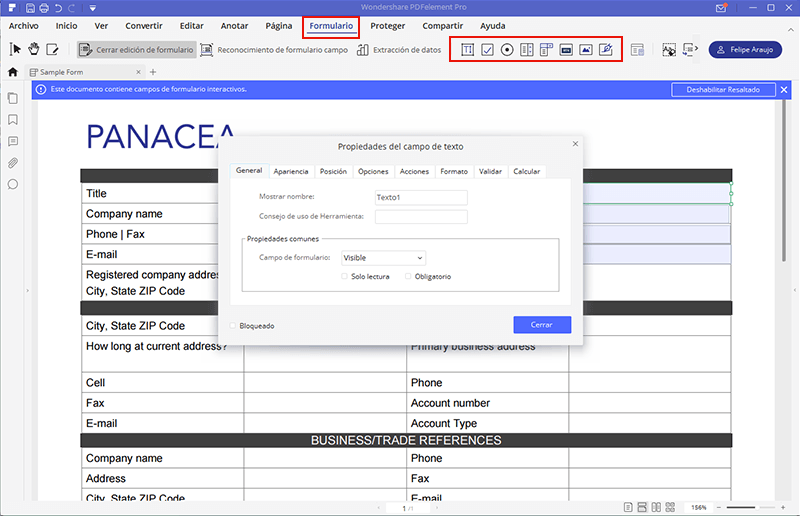
Cómo crear un formulario PDF rellenable gratis: tutorial paso a paso
¡Hola a todos! Hoy quiero mostrarte cómo puedes crear un formulario PDF llenable de forma totalmente gratuita. Si alguna vez has querido crear un formulario PDF antes, probablemente te hayas dado cuenta de que necesitas Adobe Acrobat, que funciona bastante bien, pero tiene un precio alto de 15 dólares al mes. Hoy te voy a mostrar un software gratuito que te permitirá crear formularios llenables.
Para crear un formulario PDF, vamos a utilizar una aplicación llamada LibreOffice, que puedes obtener en el sitio web libreoffice.org. También he incluido un enlace en la descripción de este artículo, solo tienes que hacer clic en él y te llevará a su página web. LibreOffice es similar a Microsoft Office, tiene una variedad de aplicaciones similares, pero la gran diferencia es que LibreOffice es totalmente gratuito y de código abierto.
Una vez que ingreses a la página de inicio, verás un botón de descarga bastante prominente. Haz clic en él y se te mostrará la versión de LibreOffice que puedes instalar. Elije la versión más reciente y selecciona tu sistema operativo. Después de eso, simplemente sigue el proceso de instalación.
Una vez que hayas descargado e instalado LibreOffice, busca «LibreOffice Writer» en tu barra de tareas. Vamos a utilizar el programa Writer para crear nuestro formulario y guardarla como un formulario PDF. Al abrir Writer, notarás que se parece mucho a otras aplicaciones de edición de texto, con opciones para elegir la fuente, tamaño y alineación.
Probablemente notes que ya comencé a crear la estructura básica de mi formulario. Incluí el logotipo de la compañía «Tomás Cookie Company» en la parte superior, escribí un encabezado y también inserté una tabla con algunas preguntas. En este momento, esto no es un formulario, es simplemente una estructura básica que quiero convertir en un formulario.
Para crear esta área aquí, simplemente utilizo tablas. Puedes insertar una tabla y definir el número de columnas y filas, y así puedes formatear fácilmente algo como esto. Si quieres seguir mis instrucciones exactamente, he incluido un enlace al archivo en la descripción, así puedes hacer clic en él y seguir lo que estoy haciendo dentro de LibreOffice Writer.
LibreOffice Writer tiene muchas herramientas y controles de formulario. Si observas en la parte superior, en los diferentes menús, hay uno llamado «Formulario» que parece bastante prometedor. Haz clic en él y verás todas las herramientas disponibles para insertar cosas como cuadros de texto, casillas de verificación, botones de opción, entre otros.
Pero antes de continuar explicando todas estas herramientas, quiero mostrarte una forma aún más fácil de construir un formulario. En lugar de tener que utilizar ese menú, simplemente ve a la barra de herramientas y haz clic en «Ver». A continuación, selecciona «Barra de herramientas de controles de formulario». Esto abrirá un conjunto de controles de formulario junto a tu documento. Estos tienen un conjunto similar de controles a los que se encuentran en el menú de formulario. Personalmente, creo que es un poco más fácil acceder y construir un formulario cuando lo tienes al lado de tu documento.
Una vez que hayas habilitado la barra de herramientas de controles de formulario, podrás comenzar a construir tu formulario muy fácilmente. Antes de empezar a insertar diferentes elementos en tu formulario, quiero mostrarte una opción que debes activar. Si vas a todas las herramientas de la barra, verás una opción llamada «Diseño de formulario». Haz clic en ella y notarás que se agrega una barra de herramientas adicional en la parte inferior. En esa barra de herramientas, encontrarás dos opciones, una de ellas es «Mostrar cuadrícula». Al activar esta opción, te ayudará a alinear los diferentes campos de tu formulario. Otra opción es «Ajustar a la cuadrícula», que te asegurará de que todo esté perfectamente alineado.
Ahora que he activado «Ajustar a la cuadrícula», estoy listo para comenzar a construir mi formulario de pedido de galletas. Entre más rápido construya esto, más rápido podré empezar a recibir pedidos. La primera pregunta aquí es el nombre completo, necesito el nombre de alguien si van a pedir galletas. De lo contrario, ¿a quién se las enviaré? En el lado derecho, tengo todos los controles de formulario y uno de ellos es para un cuadro de texto. Esto parece una buena opción para que alguien escriba su nombre. Para insertar un cuadro de texto, hago clic en esta opción y puedo dibujar mi cuadro de texto donde quiera. Una vez que estoy satisfecho con la posición, lo suelto. Ahora he insertado mi cuadro de texto y las personas pueden comenzar a escribir su nombre aquí.
Pero también tengo la opción de configurar algunas propiedades para este cuadro de texto. Doble clic en el cuadro de texto y aquí tengo muchas opciones que puedo configurar. Por ejemplo, en la parte superior, puedo escribir un nombre para este cuadro de texto. «Cuadro de texto 1» no es muy descriptivo, así que aquí puedo cambiarlo a «Nombre completo». También puedo configurar otras propiedades, como la longitud máxima del texto. Si solo quiero que alguien ingrese una cierta cantidad de caracteres, puedo limitarlo a eso. También puedo cambiar el texto predeterminado que aparecerá en el cuadro de texto antes de que alguien lo complete. Además, puedo configurar cosas como la fuente, la alineación y el borde del cuadro de texto. Tienes muchas opciones aquí, así que siéntete libre de explorar y ver lo que puedes hacer. Por ahora, estoy satisfecho, así que simplemente hago clic en la «x» para cerrarla.
[Aquí puedes seguir explicando cómo agregar más elementos al formulario y cómo personalizarlos]
Ahora que he terminado de crear mi formulario, quiero convertirlo en un PDF. Para hacer esto, es extremadamente fácil. En la parte superior, hay un icono que dice «Exportar directamente como PDF». Haz clic en él y se abrirá el selector de archivos de Windows. Puedes escribir un nombre de archivo para tu PDF y hacer clic en «Guardar». ¡Listo! Has exportado con éxito el archivo como un PDF.
Si prefieres tener un poco más de control sobre la exportación del formulario, puedes ir a «Archivo», luego seleccionar «Exportar como» y luego «PDF». Esto abrirá una ventana con diferentes opciones de PDF, donde podrás establecer las páginas que deseas exportar y otras configuraciones.
Ahora que hemos creado nuestro formulario PDF, podemos abrirlo y ver cómo funciona. Puedes llenar el formulario con tus datos y guardar las entradas en el PDF. También puedes imprimirlo con todas las respuestas que hayas proporcionado. Es realmente un formulario PDF completamente funcional.
¡Felicidades! Has creado tu propio formulario PDF llenable de forma gratuita utilizando LibreOffice Writer. Espero que hayas encontrado útiles estos consejos y que te hayan facilitado el proceso de creación de formularios. Si te ha gustado este contenido, asegúrate de darle una valoración positiva y suscribirte para recibir más videos como este en el futuro. ¡Gracias por leer!

-0 Comentarios-