Cómo crear una lista desplegable en Excel | Tutorial 2021 | Paso a paso | Fácil
**Cómo crear listas desplegables en Microsoft Excel**
Hola a todos, mi nombre es Tomás y hoy quiero mostrarte cómo puedes crear listas desplegables en Microsoft Excel. Antes de comenzar, quiero aclarar que trabajo en Microsoft como empleado a tiempo completo y mi empresa requiere que mencione esto siempre que hable de nuestros productos.
¿Por qué querrías crear una lista desplegable en Microsoft Excel?
Imagina que has configurado una hoja de cálculo y otras personas van a completarla. Tal vez solo quieras que completen una celda con valores específicos y una lista desplegable es la forma perfecta de asegurarte de que seleccionen esos valores específicos. Es realmente fácil de configurar y te mostraré paso a paso cómo hacerlo para que tú también puedas crear una lista desplegable.
Cómo crear una lista desplegable en Microsoft Excel
Vamos a pasar a la PC. Aquí estoy en mi PC y ya tengo Microsoft Excel abierto. Esta versión de Excel viene con Office 365, la última y mejorada. Sin embargo, las listas desplegables han estado disponibles en Excel durante mucho tiempo, incluso si tienes una versión más antigua, deberías poder aprovechar esto.
Antes de mostrarte cómo crear listas desplegables, quiero mostrarte una cosa que se ha agregado recientemente: un tutorial de lista desplegable. Si haces clic en «Archivo» y luego «Inicio», verás una lista de diferentes tutoriales. No solo te mostrarán cómo crear listas desplegables, también podrás aprender a trabajar con fórmulas, conocer una introducción a Excel y trabajar con tablas dinámicas y gráficos, por lo que hay todo tipo de tutoriales que se han agregado como parte de Excel para enseñarte cómo utilizarlo.
Imagina que tengo una tienda de comestibles y vendemos diferentes tipos de alimentos. En esta tienda de comestibles encontrarás cosas como manzanas, carne y plátanos. Lo que quiero hacer es que mi personal indique en qué departamento se encuentran estos diferentes productos. Podría confiar en que los miembros de mi departamento simplemente escriban si esto es un producto de «frutas y verduras», «carne» o «panadería» y podrían continuar y escribir eso. Sin embargo, lo más probable es que tengas a muchas personas trabajando en una hoja de cálculo y todas ellas podrían escribir cosas diferentes. Quizás lo hagan de manera diferente a los demás y luego tendrás todo tipo de valores diferentes. Quiero asegurarme de que los datos que se ingresan sean válidos y una lista es perfecta para hacer esto.
Para crear una lista, lo que vamos a hacer es seleccionar todas las celdas donde queremos que aparezca la lista, por ejemplo, las celdas B2 a B13. Luego, vamos a hacer clic en la ficha «Datos» en la parte superior, donde podremos agregar una lista desplegable. Dentro de esta opción «Herramientas de datos», hay una llamada «Validación de datos». También puedes llegar rápidamente allí escribiendo «Validación de datos» en la barra de búsqueda.
Después de hacer clic en «Validación de datos», aparecerá una ventana emergente y, por defecto, estarás en la pestaña «Configuración». Aquí, en la opción «Permitir», queremos asegurarnos de que las personas elijan de una lista, por lo que seleccionamos «Lista». A continuación, debemos indicar cuál será la fuente de nuestra lista. En este caso, podemos simplemente escribir los elementos uno al lado del otro, como «frutas y verduras», «carne» y «panadería».
Una vez que hayas agregado los elementos de la lista, haz clic en «Aceptar» y notarás que cuando hagas clic en una de las celdas seleccionadas, ahora hay una pequeña flecha desplegable. Si haces clic en la flecha, deberás seleccionar uno de los valores de la lista. Por ejemplo, puedes seleccionar «frutas y verduras» para una celda o «carne» para otra. En lugar de escribir un valor, ahora las personas pueden elegir de una lista.
Cómo crear una lista desplegable que se actualice
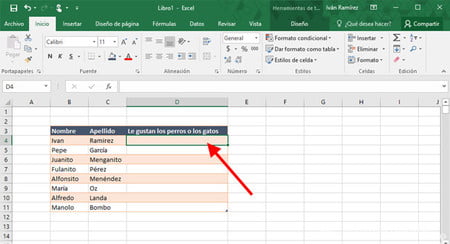
Ahora, vamos a mostrar cómo puedes crear una lista desplegable basada en una lista en una de tus hojas de cálculo. Aquí tengo otra tabla donde tengo personas que han solicitado un trabajo. Tengo el estado de la solicitud y quiero que mi equipo de entrevistas ingrese el estado de cada solicitante. Vamos a hacer algo similar a lo que hicimos antes.
Selecciona las celdas donde quieres que aparezca la lista, luego ve a «Insertar» y selecciona «Tabla». Asegúrate de marcar la casilla que dice «Mi tabla tiene encabezados» y habrás creado una lista. Luego, selecciona todas las celdas y sigue los mismos pasos que antes: haz clic en «Validación de datos» dentro de la ficha «Datos» y selecciona «Lista». Sin embargo, esta vez, en lugar de escribir manualmente los elementos de la lista, vamos a seleccionar la fuente desde la propia hoja de cálculo. Haz clic en el pequeño ícono para seleccionar la fuente y luego selecciona las celdas que contienen los diferentes estados de solicitud.
Ahora, cuando hagas clic en una de las celdas seleccionadas, podrás seleccionar un estado de la lista desplegable. Además, si agregas más elementos a la lista original en la hoja de cálculo, estos se agregarán automáticamente a la lista desplegable.
Es importante destacar que la lista de opciones puede estar en la misma hoja de cálculo o en una hoja de cálculo diferente. Puedes tener otra hoja de cálculo con todos los valores para tus listas y la hoja en la que las personas realizan el llenado por separado. Todo depende de tus necesidades.
Funciones adicionales para mejorar tus listas desplegables
Además de crear las listas desplegables básicas, también puedes agregar funciones adicionales para mejorar su uso. Por ejemplo, puedes mostrar un mensaje de entrada cuando alguien haga clic en una celda, para proporcionar instrucciones o una pista sobre qué selección hacer. También puedes configurar una alerta de error para mostrar un mensaje cuando se ingrese un valor no válido.
Para agregar un mensaje de entrada, ve a la opción «Validación de datos» nuevamente. Verás que hay una pestaña para «Mensaje de entrada». Puedes escribir un título y un mensaje para que aparezcan cuando alguien haga clic en la celda, proporcionando instrucciones sobre qué hacer.
Para agregar una alerta de error, ve nuevamente a la opción «Validación de datos» y haz clic en la pestaña «Alerta de error». Aquí puedes configurar un mensaje de advertencia que se mostrará cuando alguien ingrese un valor no válido. Así podrás asegurarte de que solo se seleccionen elementos de la lista desplegable.
Eso es todo lo que necesitas saber sobre cómo trabajar con listas desplegables en Microsoft Excel. Espero que haya sido fácil de entender y que puedas aplicarlo en tus propias hojas de cálculo. Si te resultó útil, por favor, dale a este artículo un voto positivo y asegúrate de suscribirte para recibir notificaciones sobre nuevos contenidos. Además, si hay algún otro tema que te gustaría que cubriera en el futuro, déjame un comentario. ¡Gracias por leer!

-0 Comentarios-