Cómo calcular la diferencia de fechas en Excel y trabajar con fechas de forma fácil
Hola a todos, mi nombre es Tomás y hoy quiero mostrarte cómo puedes trabajar con fechas en Microsoft Excel, cómo restar fechas y cómo sumar fechas. También compartiré información sobre cómo funcionan las fechas en el backend de Microsoft Excel. Antes de empezar, quiero dejar claro que trabajo en Microsoft como empleado a tiempo completo.
Restar fechas
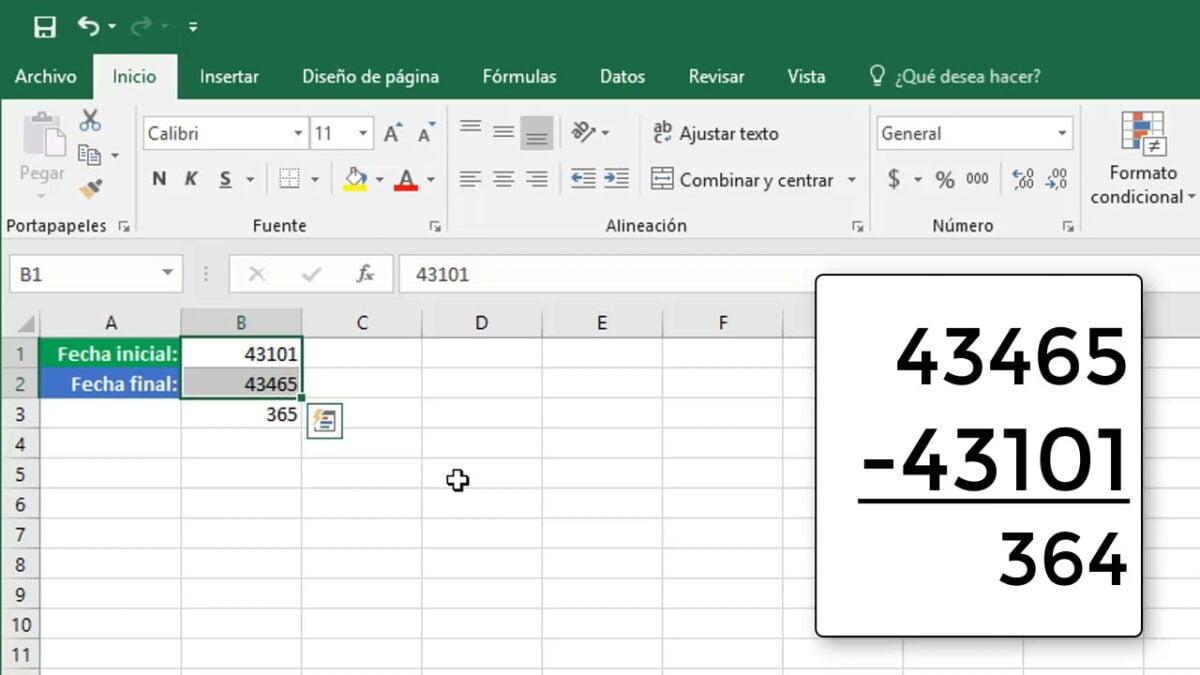
Lo primero que quiero mostrarte es cómo restar fechas. Vamos a hacer un ejemplo rápido para calcular cuántos días faltan para tu cumpleaños.
Para empezar, necesitamos la fecha de hoy. Puedes escribir la fecha actual manualmente o utilizar una fórmula en Excel que se actualiza automáticamente. Para hacer esto, escribes «=HOY()» en una celda y presionas Enter. Si quieres mantener la fecha estática y que no se actualice automáticamente, puedes copiar la celda y pegar solo los valores.
A continuación, ingresamos tu fecha de cumpleaños. Por ejemplo, mi cumpleaños es el 11 de agosto de 2020. Restamos la fecha de cumpleaños de la fecha actual utilizando una fórmula. La fórmula sería «=(Celda de cumpleaños) – (Celda de fecha actual)». Al hacer esto, obtenemos el número de días restantes hasta tu próximo cumpleaños.
En mi caso, me quedan 226 días para mi próximo cumpleaños.
Sumar fechas
También puedes sumar fechas en Excel. Por ejemplo, si tienes un cabezal de cepillo de dientes Sonicare y recomiendan reemplazarlo cada tres meses, puedes utilizar una hoja de cálculo para ayudarte a mantener un seguimiento.
Por ejemplo, si instalas un cabezal nuevo hoy, puedes ingresar esa fecha y luego agregar 90 días utilizando una fórmula. Esto te mostrará la fecha en la que debes reemplazar el cabezal del cepillo de dientes.
Así que en mi caso, debería reemplazar el cabezal del cepillo de dientes el 28 de marzo de 2020.
Recuerda que hay dos formas de obtener la fecha actual en Excel. Una es utilizando «=HOY()» y la otra es utilizando «=AHORA()». La diferencia es que «=HOY()» muestra solo la fecha, mientras que «=AHORA()» muestra la fecha y la hora.
¡Y eso es todo! Ahora sabes cómo trabajar con fechas en Microsoft Excel. Puedes restar fechas y sumar fechas fácilmente. Si te consideras un experto en el manejo de fechas en Excel, dale a este artículo un «me gusta». Si quieres ver más contenido como este en el futuro, suscríbete a nuestro boletín para recibir notificaciones cuando publiquemos nuevos artículos. Y si tienes alguna otra solicitud de contenido, déjala en los comentarios. ¡Nos vemos la próxima vez!
-0 Comentarios-