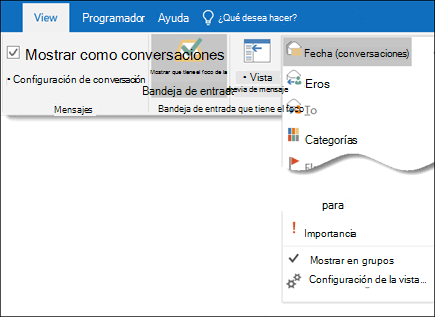
Cómo fusionar múltiples bandejas de entrada en Outlook 365
¡Hola a todos! Mi nombre es Tomás y hoy quiero mostrarles cómo pueden fusionar múltiples cuentas de correo electrónico en una bandeja de entrada unificada en Outlook o, en otras palabras, cómo tener una bandeja de entrada única.
¿Qué es una bandeja de entrada unificada?
Una bandeja de entrada unificada o la fusión de múltiples cuentas de correo electrónico se refiere a la capacidad de ver todos los correos electrónicos de distintas cuentas en un solo lugar. Esto es especialmente útil si tienes múltiples cuentas de correo y quieres evitar tener que revisar cada bandeja de entrada de forma individual para ver tus mensajes.
Técnicas para lograr una bandeja de entrada unificada
Hoy voy a mostrarles tres formas diferentes de lograr esto en Outlook: mediante carpetas de búsqueda, macros y reglas de Outlook. Cualquiera de estas técnicas funciona y voy a mostrarles cómo implementarlas una por una.
1. Carpetas de búsqueda
Comenzaremos haciendo clic en una de las bandejas de entrada. En mi caso, tengo tres cuentas de correo electrónico diferentes y haré clic en mi cuenta principal. Luego, ingresaré un criterio de búsqueda en el campo de búsqueda y seleccionaré las opciones deseadas, como el período de tiempo de los correos electrónicos y si quiero ver solo los correos no leídos. Además, cambiaré la configuración para buscar en todas las bandejas de entrada y no solo en la actual. Esto me dará una vista combinada de todos los correos electrónicos de mis cuentas. Para facilitar el acceso a esta vista en el futuro, puedo agregarla a mi barra de acceso rápido.
2. Macros
Para utilizar macros en Outlook, primero debemos habilitar las opciones necesarias en la configuración. Luego, utilizaremos el editor de Visual Basic para ingresar el código que nos permitirá ver una vista unificada de nuestras carpetas de entrada. Una vez que hayamos configurado las macros, podremos ejecutarlas desde la barra de acceso rápido y veremos la vista unificada con un solo clic. También podemos modificar el código para ajustar la vista según nuestras preferencias, como mostrar solo los correos no leídos.
3. Reglas de Outlook
La tercera opción para lograr una bandeja de entrada unificada es mediante el uso de reglas. Podemos crear una regla que mueva automáticamente los correos electrónicos de una cuenta a otra, de modo que todos los mensajes estén centralizados en una sola cuenta. Esto facilita la visualización de los mensajes sin tener que cambiar entre diferentes bandejas de entrada. Sin embargo, es importante tener en cuenta que al mover los mensajes a otra cuenta, la bandeja de entrada original quedará vacía. Esta técnica es ideal si solo quieres ver los mensajes en una única bandeja de entrada y no necesitas acceder a las bandejas de entrada individuales.
Conclusión
En resumen, tener una bandeja de entrada unificada en Outlook puede ser muy útil para simplificar la administración de múltiples cuentas de correo electrónico. Aunque no hay una función nativa para fusionar las bandejas de entrada, podemos utilizar distintas técnicas, como carpetas de búsqueda, macros y reglas de Outlook, para lograr una vista unificada. Te recomiendo que pruebes estas técnicas y elijas la que mejor se adapte a tus necesidades. ¡Espero que este artículo te haya sido útil! Si tienes alguna pregunta o sugerencia, déjame un comentario y estaré encantado de ayudarte.

-0 Comentarios-