Cómo usar Slide Master en PowerPoint: actualización de fuentes y logotipo en todas las diapositivas
Hola a todos, mi nombre es Tomás. Hoy quiero mostrarte cómo puedes usar el Maestro de diapositivas en Microsoft PowerPoint. Como aclaración, trabajo en Microsoft como empleado de tiempo completo. Ahora, ¿por qué querrías usar un Maestro de diapositivas en una presentación de PowerPoint? Quiero decir, las diapositivas no son tan difíciles de crear, ¿verdad? Bueno, donde realmente te ayuda el Maestro de diapositivas es si tienes mucho contenido, ya sean fuentes, colores, imágenes que aparecen en muchas diapositivas y digamos que quieres actualizar tu fuente o cambiar una imagen. Es un fastidio tener que ir diapositiva por diapositiva para actualizar la imagen, el texto o la fuente. Los Maestros de diapositivas simplifican todo eso para ti. ¿Estás interesado? Bueno, vamos a entrar en detalle y te mostraré cómo hacerlo.
Usando el Maestro de diapositivas en Microsoft PowerPoint
Aquí estoy en Microsoft PowerPoint, esta es la versión que viene con Office 365. Esta es la versión más actual. Si tienes una versión más antigua, también deberías poder seguir los pasos. El Maestro de diapositivas ha estado disponible por un tiempo, pero podría verse un poco diferente a lo que ves aquí. Para orientarte en mi presentación, estoy creando una presentación sobre mi compañía de galletas llamada «Tomás’s Cookie Company».

En esta presentación, muestro algunas imágenes de galletas y hablo sobre el progreso de mi compañía. Pero hay algunas cosas en esta presentación que quiero actualizar. Por ejemplo, estoy usando la fuente Times New Roman. ¿Quién usa Times New Roman en estos días? Esa fuente la usaba en la secundaria. Vamos a actualizarla a algo más contemporáneo. Para hacer esto, voy a hacer clic en «Ver» y dentro de «Ver» encontrarás algo llamado «Maestro de diapositivas». Echemos un vistazo rápido a la descripción:
Los Maestros de diapositivas controlan el aspecto de toda tu presentación, incluyendo colores, fuentes, fondos, efectos y casi todo lo demás. Puedes insertar una forma o un logotipo en un Maestro de diapositivas, por ejemplo, y aparecerá automáticamente en todas tus diapositivas.
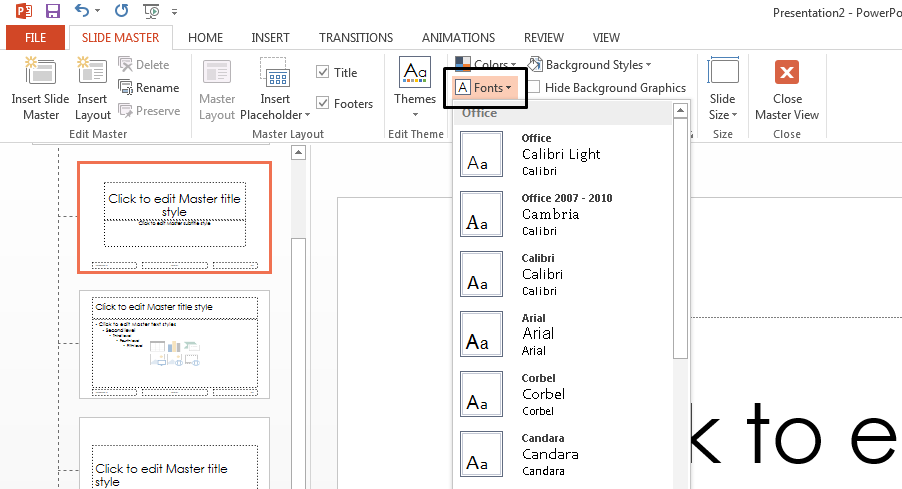
¡Bien, no lo creeré hasta que lo vea! Entonces, lo que vamos a hacer ahora es, como mencioné antes, vamos a cambiar la fuente Times New Roman y modernizarla. Voy a hacer clic en «Fuentes» aquí arriba y seleccionar «Segoe» como la nueva fuente. También podemos editar colores, establecer efectos y temas para todas las diapositivas. Veamos qué sucede. Voy a hacer clic en «Cerrar vista de Maestro» y ahora verás que la fuente se ha actualizado en todas las diapositivas de mi presentación de PowerPoint. En lugar de tener que actualizar cada diapositiva individualmente, solo lo actualicé con un clic a través del Maestro de diapositivas.
Algunas otras cosas que podría querer hacer son, por ejemplo, mostrar el logotipo de mi compañía en cada diapositiva. Tengo un logotipo bellamente diseñado, pero solo necesito un ejemplo rápido para mostrarte cómo hacerlo. Voy a copiar mi logotipo de «Tomás’s Cookie Company» y volveré al Maestro de diapositivas. Voy a pegar el logotipo en la esquina inferior derecha para que aparezca en cada diapositiva. Luego, saldré de la vista del Maestro nuevamente y ¡ahí está! Mi logotipo está en cada diapositiva, apareciendo en la capa más baja. Por cierto, si quieres aprender más sobre las capas, tengo un video tutorial al respecto que puedes consultar en la descripción más abajo.
Quizás también quiera incluir una foto del dueño de la compañía. Puedo reducir el tamaño de la diapositiva y colocar la foto justo encima del logotipo. Vamos a entrar nuevamente en el Maestro de diapositivas y pegar la foto. Ahí está, aparece por encima de mi logotipo en todas las diapositivas. Pero, ¿y si solo quiero que aparezca en la diapositiva de título y no en las demás? ¿Es posible hacer eso o se aplica a todo? Bueno, puedo hacerlo solo para una diapositiva en particular. Voy a eliminar mi imagen del Maestro de diapositivas que se aplica a todo y verás que estos son todos los diseños diferentes que puedes elegir al crear una presentación. Tienes el diseño de título, el de contenido, y así sucesivamente. Si vuelvo aquí, esto corresponde a todos los diseños diferentes que puedes elegir al insertar una nueva diapositiva.
Volviendo al Maestro, he dicho anteriormente que solo quiero agregarla a la diapositiva de título. Así que voy a seleccionar la diapositiva de título aquí y luego pegaré mi foto pequeña, tal vez asomándose desde el logo. Voy a ajustarla y listo. Ahora la foto debería aparecer solo en la diapositiva de título y no en las demás diapositivas. Ahora vamos a cerrar la vista de Maestro y aquí estoy, la foto aparece solo en la diapositiva de título y no en las demás diapositivas.
Usar los Maestros de diapositivas para simplificar la actualización de presentaciones en PowerPoint
Ese fue un breve tutorial de cómo puedes usar los Maestros de diapositivas para actualizar fácilmente una presentación con muchos slides y diversos tipos de contenido. Ya sea que debas actualizar colores, fuentes, imágenes o cualquier contenido en varias diapositivas, el uso del Maestro de diapositivas simplifica enormemente el proceso de actualización. Espero que puedas utilizar el Maestro de diapositivas y te ayude a ahorrar tiempo al crear presentaciones. Si te gustó este contenido, por favor, dale al botón de «Me gusta». Si quieres ver más videos como este en el futuro con más consejos y trucos para Word, PowerPoint o cualquier otro tema que decida cubrir en un video, no dudes en suscribirte. Te llegará una notificación cuando publique nuevos videos. Por último, si hay algún otro video que te gustaría ver, sobre cualquier otro tema que estés aprendiendo o no entiendas y quieras ver un video tutorial, déjame un comentario abajo y lo agregaré a mi lista de videos para el futuro. Eso es todo por hoy, espero que hayas disfrutado, ¡nos vemos la próxima vez!

-0 Comentarios-