Cómo mejorar tus habilidades de PowerPoint con IA
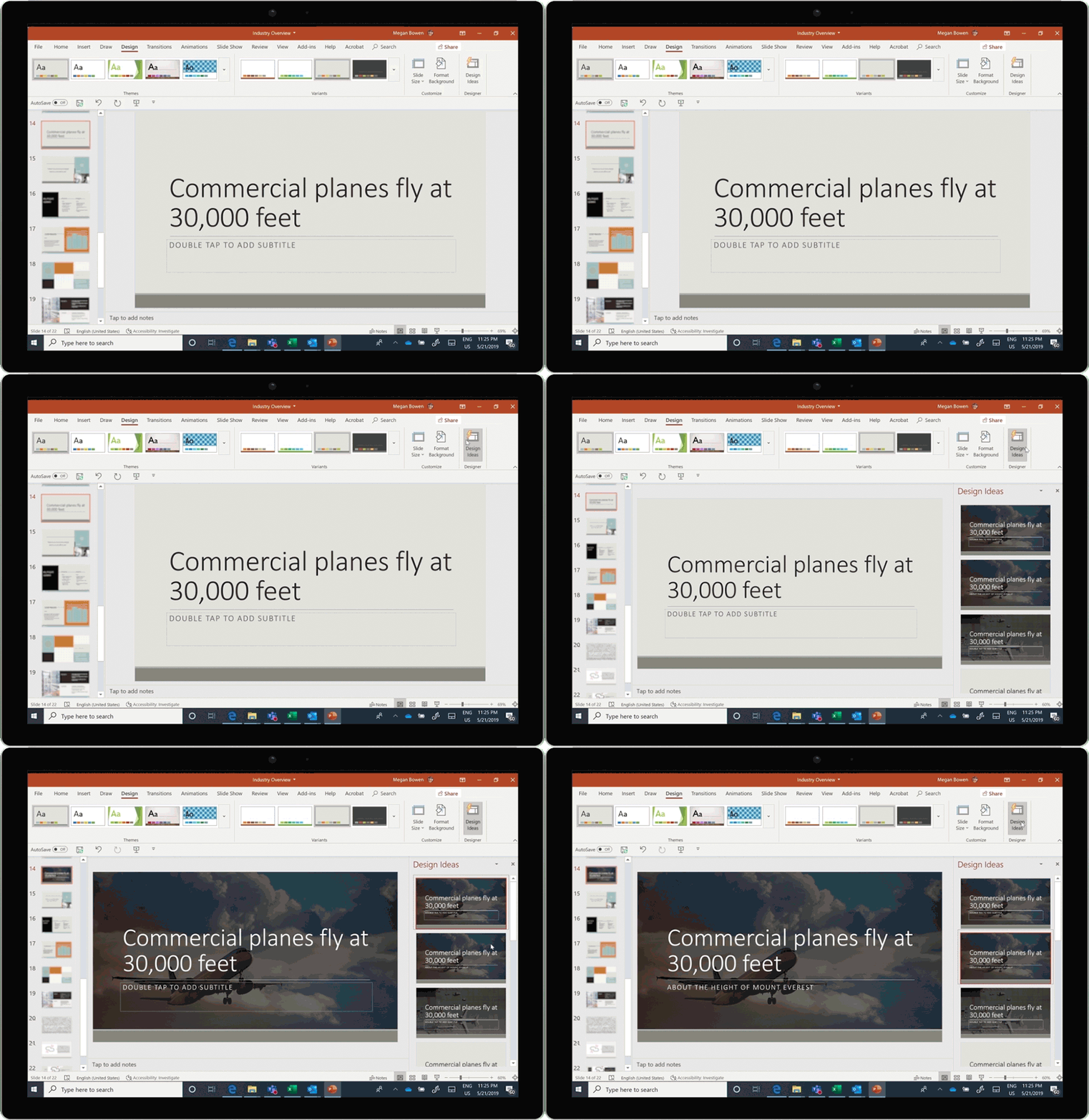
¡Hola a todos! Hoy les voy a mostrar cómo pueden mejorar sus habilidades en PowerPoint usando IA. Si alguna vez has creado una presentación que se ve como esto, no te preocupes, no estás solo. La mayoría de mis presentaciones solían verse así. Pero con la ayuda de IA, puedes hacer que tu presentación luzca como esto, y eso solo requiere unos clics.
Con IA, no solo puedes hacer que tu presentación parezca que fue hecha por un diseñador, sino que también puedes mejorar tus habilidades de oratoria y presentación. Veamos cómo.
Usando Designer en PowerPoint
Estoy en PowerPoint y estoy trabajando en una presentación para la reunión de la empresa de «Tomás Cookie Company». Este slide es poco inspirador. Veamos si la IA puede ayudarnos a mejorarlo.
En la esquina superior izquierda, haz clic en la pestaña «Inicio» y en la esquina superior derecha, verás una función llamada «Designer». Haz clic en ella. Se abrirá un panel en el lado derecho con diferentes sugerencias de diseños para tu slide. Designer analiza el contenido del slide y hace recomendaciones basadas en él.
Por ejemplo, si hablas de una reunión de la empresa, Designer te mostrará diferentes layouts con imágenes relacionadas a reuniones. También puedes hacer clic en «Ver más diseños» para obtener más opciones. Tras revisar todas las opciones, selecciona el diseño que más te guste.
Una vez que hayas seleccionado el diseño, este se aplicará instantáneamente a tu slide y se verá mucho mejor. Ahora puedes cerrar Designer si deseas. Si vuelves a abrirlo, generará nuevas recomendaciones basadas en el nuevo diseño que has aplicado.
Ahora, pega otros slides que te gustaría incluir en la presentación. La buena noticia es que estos slides utilizarán el mismo diseño del primer slide, lo que hará que tu presentación tenga una apariencia uniforme.
Pero quizás los demás slides no luzcan tan impresionantes como el primero. Por ejemplo, si tienes un slide que habla sobre la retroalimentación de los clientes en «Tomás Cookie Company», Designer puede ayudarte a mejorarlo.
Abre Designer en la esquina superior derecha y verás diferentes ideas de diseño. Notarás que el esquema de colores coincide con el esquema del primer slide, lo que le dará a tu presentación una apariencia uniforme. Elige el diseño que más te guste y automáticamente transformará tu slide.
Si en alguna ocasión el ícono no se ajusta exactamente a lo que quieres comunicar, puedes cambiarlo fácilmente haciendo clic derecho sobre el ícono y seleccionando «Cambiar gráfico». Elige entre las opciones de íconos disponibles o realiza una búsqueda específica.
En otro slide de tu presentación, puedes tener información sobre la apertura de nuevas tiendas de galletas en diferentes ciudades. Puedes hacer clic en Designer para encontrar opciones de diseños adicionales, como una línea de tiempo. Si seleccionas un diseño y no estás satisfecho, puedes cerrar y abrir Designer nuevamente para ver más opciones.
Recuerda que puedes mantener el panel de Designer abierto mientras exploras los diferentes slides de tu presentación. Cada vez que cambies a un nuevo slide, Designer se actualizará automáticamente con opciones de diseño relevantes.
Mejorando tus habilidades de oratoria con la ayuda de AI
Ahora que hemos mejorado la apariencia de nuestras slides, veamos cómo AI puede ayudarnos a ser mejores presentadores y oradores.
En PowerPoint en la web, ve a la pestaña «Presentación» y haz clic en «Repetir con el coach». Esto abrirá una función que te permite practicar tu presentación con la ayuda de una IA personal.
Al iniciar la función, verás un mensaje de bienvenida de tu nuevo coach personal de IA. Puedes activar la retroalimentación en tiempo real para recibir consejos mientras practicas. Comienza a pasar por tus slides y habla sobre ellos. Podrás ver qué tan bien te estás desempeñando a través de la retroalimentación que el coach te proporciona.
Una vez que hayas terminado tu presentación, cierra la función y obtendrás un reporte de ensayo. En este reporte, encontrarás un resumen de tu desempeño, información sobre el uso de palabras de relleno, ritmo de habla, tono de voz y hasta feedback sobre tu lenguaje corporal.
Esta es una excelente manera de mejorar tus habilidades de oratoria y presentación, todo gracias a la IA.
Haciendo tus presentaciones más accesibles con AI
Además de mejorar tus habilidades de presentación, AI también puede hacer que tus presentaciones sean más accesibles. Por ejemplo, puedes utilizar subtítulos automáticos durante la reproducción de tu presentación.
En PowerPoint, ve a la pestaña «Presentación» y selecciona la opción «Siempre usar subtítulos». Podrás elegir el idioma hablado y el idioma de los subtítulos. También puedes seleccionar dónde se mostrarán los subtítulos en la diapositiva.
Inicia la presentación y verás los subtítulos apareciendo en tiempo real mientras hablas. AI es capaz de detectar lo que estás diciendo y traducirlo en tiempo real a otro idioma. Esto hace que tus presentaciones sean más accesibles para personas de todo el mundo.
Con la ayuda de AI, hemos transformado nuestras presentaciones aburridas en algo mucho más atractivo y profesional. Ahora, ¡esperemos que nunca más tengamos que soportar presentaciones aburridas hechas en PowerPoint!
-0 Comentarios-