Cómo transcribir audio a texto en Microsoft Word
¡Hola a todos! Tomás aquí. Hoy vamos a echar un primer vistazo a una nueva funcionalidad que está llegando a Word Online y se llama Transcribir. Tal vez estés pensando, «¿No he podido hablar y convertirlo en texto con la computadora durante mucho tiempo?» Sí, eso se llama Dictado y aplicaciones como Word y Google Docs lo admiten, pero la característica única de Transcribir es que puedes grabar tu audio de antemano. Por ejemplo, si estás realizando una entrevista o estás en una conferencia y grabas el audio en tu teléfono, puedes subirlo a Word Online y obtener una transcripción de toda la conversación. Y aún mejor, si hay varios oradores, esta nueva función identificará a los diferentes oradores. Vamos a echar un vistazo y te mostraré cómo funciona.
Requisitos y configuración
Antes de comenzar, hay dos cosas que debes tener en cuenta. Primero, Transcribir solo funciona en Word Online, aunque pronto estará disponible en la aplicación de escritorio. Y segundo, necesitas una cuenta premium de Microsoft 365 para poder aprovechar esta funcionalidad. Si tienes Microsoft 365 a través del trabajo o la escuela, deberías estar listo, pero si tienes una cuenta de consumidor, necesitarás una suscripción para aprovechar esto.
Cómo usar Transcribir en Word Online
Ahora, vamos a ir a la PC y veamos cómo funciona. Aquí estoy en mi PC y para poder usar Transcribir, debemos iniciar sesión en Word Online. Para acceder a Word Online, ve al sitio web office.com y una vez que estés allí, haz clic en «Iniciar sesión». Esto te llevará a la versión autenticada de office.com. Me encanta este sitio, solía trabajar en él cuando estaba en Microsoft. Haz clic en «Word» y esto te llevará a la página de inicio de Word.
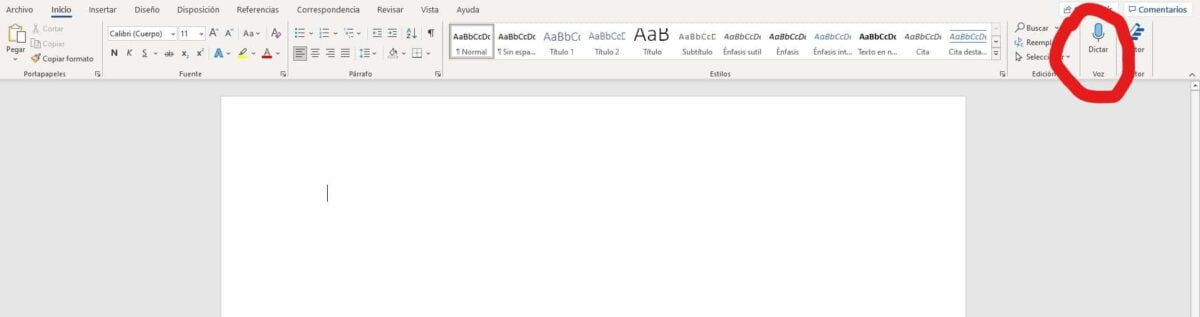
Puedes hacer clic en un documento existente o puedes crear un documento en blanco. Voy a optar por un documento en blanco. Esto abrirá una página en blanco y aquí es donde mostraremos cómo usar Transcribir. Asegúrate de que estás en la pestaña «Inicio». En la cinta de opciones del lado derecho, verás la opción «Dictado». Dictado ha estado presente durante algún tiempo, pero ahora tienen una opción adicional llamada «Transcribir». Esta última es la que nos interesa.
Subir archivos de audio
Haz clic en «Transcribir» y se abrirá un panel en el lado derecho de la pantalla. En este panel, verás la opción de subir archivos de audio. Aquí puedes cargar los archivos de audio que has grabado previamente. Ten en cuenta que actualmente solo está disponible en inglés, pero pronto estará disponible en otros idiomas. Una vez que hayas cargado el archivo de audio, Word Online lo transcribirá y también lo subirá a OneDrive para que puedas tener un registro de ese archivo de audio transcrita.
Ahora que hemos terminado de transcribir el archivo de audio, podemos verlo en Word Online. Encontrarás controles de reproducción para el archivo de audio, así como la transcripción. La transcripción identificará a los diferentes oradores y podrás reproducir el audio y ver qué tan efectiva fue la transcripción.
Grabar audio en Word Online
Otra opción que tienes en Word Online es la de grabar audio directamente en el documento. Esto puede ser útil si estás en una conferencia y no quieres abrir una computadora portátil. Cuando haces clic en «Iniciar grabación» en la sección de Transcribir, Word Online actuará como un grabador de audio mientras sigues trabajando en tu documento. Cuando termines, podrás pausar la grabación y guardarla. La grabación aparecerá como otro archivo de audio transcrita en tu carpeta de OneDrive.
Una vez que hayas transcrito o grabado el audio, puedes editar la transcripción si hay errores o si quieres cambiar la identificación de los oradores. Además, puedes seleccionar partes específicas de la transcripción para agregarlas a tu documento de Word.
Conclusión
En resumen, la nueva función de Transcribir en Word Online es muy útil para convertir tus archivos de audio en transcripciones de texto. Puedes cargar archivos de audio o grabar directamente en Word Online. La transcripción es precisa y separa la voz de los diferentes oradores. También puedes editar la transcripción y agregar partes específicas a tu documento de Word. Es una herramienta práctica y eficiente para ahorrar tiempo en la transcripción de grabaciones de audio.
Espero que hayas encontrado útil este artículo sobre la función de Transcribir en Word Online. Si tienes alguna pregunta o comentario, déjalo abajo. ¡Gracias por leer!


-0 Comentarios-