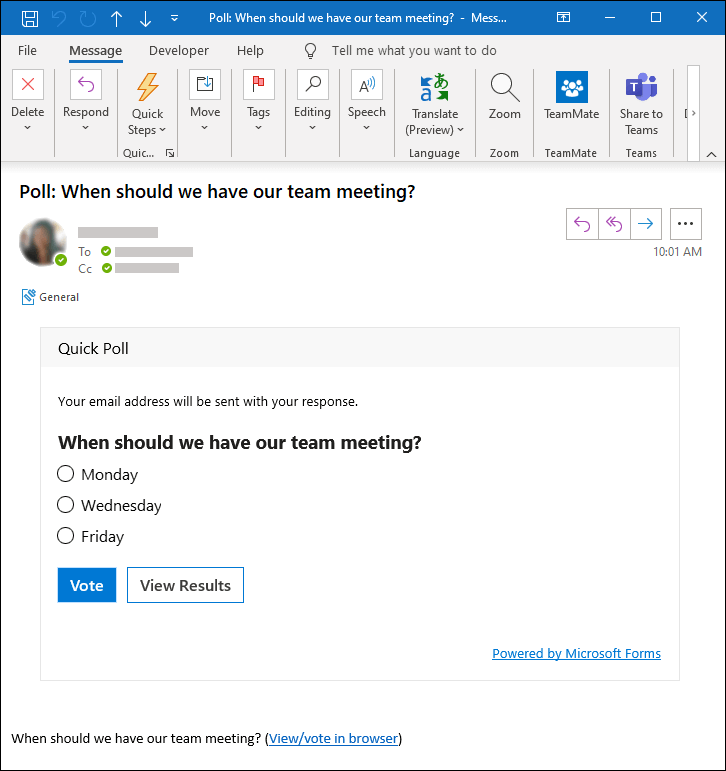
Cómo usar botones de votación en Outlook: paso a paso para enviar encuestas por email
Hola a todos, mi nombre es Tomás y hoy quiero mostrarte cómo puedes usar botones de votación en Microsoft Outlook. Antes de empezar, quiero hacer una aclaración, trabajo en Microsoft como empleado a tiempo completo. Ahora, ¿qué son los botones de votación? Bueno, el nombre es bastante autoexplicativo. Los botones de votación te permiten votar en elementos de un correo electrónico de Outlook. Por ejemplo, digamos que quieres organizar un almuerzo con tus compañeros de trabajo. Puedes enviar un correo electrónico a tus compañeros con tres opciones: tailandés, italiano o americano. Las personas que reciban el correo electrónico pueden hacer clic en las diferentes opciones de votación y su voto se te enviará. Dentro de Outlook, obtendrás una vista resumida de cómo votó cada persona.
Limitaciones y casos de uso
Ahora, debes tener en cuenta algunas cosas sobre esta función. Es interesante, pero tiene algunas limitaciones. Solo funciona dentro de la misma organización. Esto significa que si vas a la escuela, trabajas para una empresa u organización, solo puedes enviarlo a personas dentro de tu organización. Si envías las opciones de votación a alguien fuera de tu organización, no podrán responder. Además, si eres un usuario con una cuenta de Outlook personal, puedes ver que puedes insertar botones de votación, pero el destinatario no podrá votar. Es decir, está algo limitado. Sin embargo, si tu caso de uso está dentro de una organización, puede ser una forma práctica de recopilar la opinión de las personas mediante los botones de votación.
Cómo usar los botones de votación en Microsoft Outlook
Bien, ahora vamos a pasar a la PC y te mostraré cómo puedes aprovechar los botones de votación.
Aquí estoy en mi PC en Microsoft Outlook, la última versión que viene con Microsoft 365. Incluso si estás en una versión anterior de Outlook, aún deberías poder usar los botones de votación, ya que han estado disponibles durante bastante tiempo.
Hoy quiero ir a almorzar con algunos de mis compañeros de trabajo y creo que los botones de votación son la mejor manera de llegar a un consenso sobre dónde debemos comer. Para usar los botones de votación, lo primero que debo hacer es hacer clic en un nuevo mensaje de correo electrónico. Esto abrirá un nuevo mensaje y luego simplemente debo agregar a las personas con las que quiero almorzar. Por ejemplo, voy a agregar a Emily, ella es una excelente compañera para almorzar. También agregaré a Adele, a ella le gusta mucho conversar. Así que he agregado a ambas en la línea de «para» del correo electrónico. Y en el asunto, quiero escribir «votar» y luego «almuerzo». Al incluir «votar» en el asunto, esto simplemente sirve como un recordatorio de que estoy incluyendo botones de votación y así estarán más atentos cuando abran este mensaje y sepan que deben votar. Los botones de votación no son tan evidentes y es muy fácil pasarlos por alto, así que incluir este texto adicional es un recordatorio útil.
Ahora voy a escribir un breve texto para explicarles lo que está sucediendo. Después, quiero incluir los botones de votación. Para hacer esto, voy a la pestaña «Opciones» y, dentro de la sección de seguimiento, veo la opción «Usar botones de votación». Hago clic en ese icono y veo algunas opciones predefinidas: Aprobar – Rechazar, Sí – No, Sí – No – Tal vez. Si alguna de estas opciones satisface tus necesidades, puedes elegir una de ellas. Sin embargo, esto no nos ayuda mucho para decidir dónde almorzar. Así que necesito crear botones de votación personalizados. Hago clic en «Personalizar» y se abre un cuadro de diálogo de propiedades. Aquí veo que «Usar botones de votación» está marcado, lo cual es bueno. Luego veo «Aprobar – Rechazar». Si hago clic en esta lista desplegable nuevamente, veo las tres opciones predefinidas. Al ver esto, entiendo el formato en el que debo ingresar mis opciones. Verás que entre cada palabra, cada opción, hay un punto y coma y así se separan las opciones. Entonces, aquí voy a escribir que estamos considerando tailandés, americano e italiano. He ingresado mis tres opciones y ahora puedo cerrar el cuadro de diálogo.
Veo una confirmación en Outlook que dice que he agregado botones de votación a este mensaje. Si quiero verificar qué botones de votación agregué, puedo hacer clic nuevamente en «Usar botones de votación» y veré mi opción personalizada que agregué con una marca de verificación junto a ella. Esto indica que estas serán las opciones de votación que se enviarán a todos los destinatarios de mi correo electrónico. Esto se ve bien, así que vamos a enviarlo. Pero solo porque lo estoy enviando no significa que no puedo votar con mis preferencias. Puedo hacer clic en mi bandeja de «Elementos enviados» y aquí veo el mensaje que acabo de enviar y dice «Este mensaje incluye botones de votación, haz clic aquí para votar», y tengo mis tres opciones: tailandés, americano e italiano. Me gusta mucho este lugar italiano cercano, así que voy a votar por italiano y luego me pide que envíe la respuesta ahora y voy a hacerlo.
Ahora voy a saltar a la bandeja de entrada de Adele. Adele ha recibido mi correo electrónico y ve que dice «votar» y luego «almuerzo». Si hago clic en ese mensaje, veo una opción que dice «El remitente ha solicitado un voto». Bueno, Tomás quiere almorzar conmigo, así que voy a votar por dónde me gustaría comer. Tenemos tailandés, americano e italiano. Bueno, a mí me encanta la comida tailandesa, así que voy a votar por tailandés. Y al hacer clic en «Aceptar», esto enviará una respuesta a Tomás. Ahora voy a saltar a la bandeja de entrada de Emily también. Aquí veo la opción de votar por el almuerzo y también veo algo que dice «El remitente ha solicitado un voto». Voy a hacer clic aquí para elegir una opción y a Emily también le gusta mucho el tailandés, tiene preferencias similares a Adele, así que vamos a votar por tailandés. Volvamos a la bandeja de entrada de Tomás y si vuelvo a mi vista de bandeja de entrada, puedo ver que varias personas han votado. Podría pasar por cada correo electrónico individualmente y hacer clic en cada persona. Por ejemplo, puedo hacer clic en Emily, veo que votó por tailandés. Puedo hacer clic en Adele, veo que votó por tailandés. Y puedo hacer clic en Tomás y veo que voté por italiano. Desafortunadamente, soy el único que eligió italiano y en democracia, la mayoría decide, así que terminaremos comiendo tailandés. Pero imagina que envías tu voto a 50 o 100 personas, revisar cada correo electrónico individualmente puede ser un desafío. Lo que hace Outlook es incluir una vista resumida. Si paso el mouse sobre «El remitente ha respondido» y luego sobre «Su respuesta», puedo hacer clic y ver las respuestas de votación. Al abrir esto, veo una vista resumida de cada persona y cómo votó. Aquí veo dos votos para tailandés y uno para italiano. También veo cuándo respondieron. Además, arriba, veo el total de respuestas. Aquí obtengo una vista resumida de cómo votaron todos, veo dos votos para tailandés, uno para italiano y ninguno para americano. Así que sabemos qué opción de comida gana para el almuerzo. Algo más que puedes hacer es que, además de ver el resumen y las votaciones, si voy a «Archivo» y luego a «Imprimir», también puedo imprimir esta vista donde puedo ver un resumen de cómo votaron las personas y puedo ver cada voto individualmente. En caso de que quiera imprimir esto, tengo esa opción. Además de imprimir, también puedo presionar «Ctrl + A» para seleccionar todas las entradas o simplemente puedo seleccionar todas las entradas y copiarlas y pegarlas en una hoja de cálculo de Excel. Para copiar, uso «Ctrl + C» y luego puedo pegarlo en una hoja de cálculo de Excel para analizar todos los votos que todos enviaron. Esto fue una descripción rápida de cómo puedes usar los botones de votación en Microsoft Outlook. Si este artículo te ayudó, por favor, dale un pulgar arriba. Si quieres ver más artículos como este, haz clic en suscribirse para recibir notificaciones cada vez que publique contenido nuevo. Y por último, si quieres que cubra otros temas en el futuro, por favor, deja un comentario más abajo y lo añadiré a mi lista de artículos a crear. Bien, gracias por leer y espero verte la próxima vez. ¡Hasta luego!
-0 Comentarios-