Cómo usar el Baúl Personal de OneDrive: seguridad adicional para tus archivos
Hola a todos, mi nombre es Tomás y hoy vamos a hablar del nuevo OneDrive Personal Vault que salió hace algunas semanas. Vamos a hablar de qué es y cómo puedes aprovecharlo. Antes de comenzar, quiero aclarar que trabajo en Microsoft a tiempo completo.
¿Qué es el Personal Vault?
El Personal Vault es una capa adicional de seguridad para tus archivos almacenados en la nube de OneDrive. Imagina que tienes tu pasaporte y te preocupa perderlo o que alguien lo robe. Sería conveniente tener una foto de tu pasaporte a mano, pero no quieres almacenarla en tu teléfono o en tu cuenta regular de OneDrive, porque si alguien obtiene tu nombre de usuario y contraseña, podría acceder fácilmente a esa información confidencial.
¡Aquí es donde entra en juego el Personal Vault! Ahora, vamos a ver cómo funciona.
Acceso al Personal Vault
Primero, ingresa a la página de inicio de OneDrive. Si no tienes una cuenta, puedes registrarte de forma gratuita. Yo ya he configurado mi cuenta, así que solo necesito hacer clic en Iniciar sesión.
Ingresaré mi nombre de usuario de OneDrive y luego haré clic en Siguiente. Después, ingresaré mi contraseña y haré clic en Iniciar sesión. Ahora estoy en la pantalla principal de mi cuenta de OneDrive.
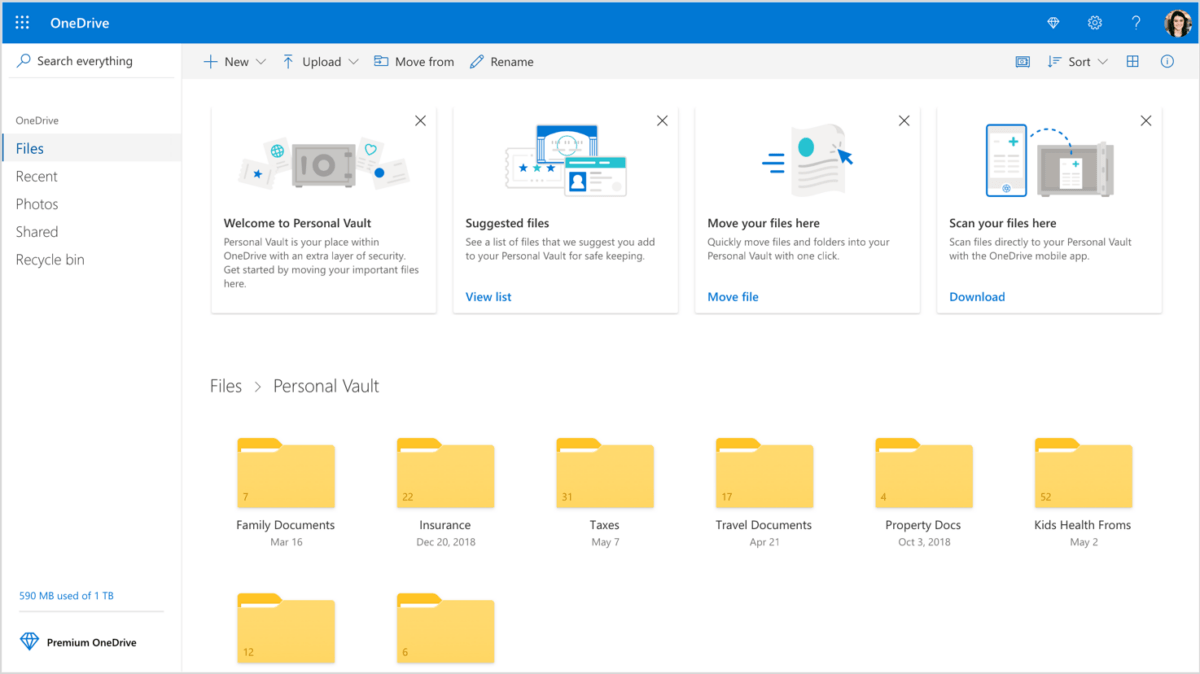
Verás que tengo todas mis carpetas estándar aquí y una nueva carpeta llamada el Personal Vault. La gran diferencia es que cuando hago clic en una carpeta estándar, simplemente ingreso a esa carpeta y ya tengo acceso a mis archivos. Sin embargo, cuando ingreso al Personal Vault, se me solicita información adicional para verificar mi identidad.
He configurado mi cuenta para que me pidan un código de verificación por mensaje de texto o correo electrónico. Esto se llama autenticación de dos factores, ya que necesito verificar mi identidad utilizando dos medios diferentes. Una vez que he iniciado sesión en el sitio, puedo usar un mensaje de texto o un correo electrónico como una segunda forma de validación para confirmar que soy quien digo que soy. Es decir, si alguien obtiene tu nombre de usuario y contraseña, es posible que no tenga acceso a tu teléfono ni a tu correo electrónico, por lo que no podría acceder a esta ubicación segura.
Voy a recibir un mensaje de texto con un código. Una vez que lo reciba, lo ingresaré en el sitio. Es importante tener en cuenta que este código cambia cada vez que lo recibo, por lo que no podrás copiar este número y acceder a mi cuenta.
¡Listo! Ahora estoy en el OneDrive Personal Vault. Aquí se menciona que es mi lugar dentro de OneDrive con una capa de seguridad adicional. También se sugieren algunos tipos de archivos que podrías incluir aquí, como pasaportes, licencias de conducir, registros de impuestos, certificados de nacimiento y cualquier otra información confidencial que no quieres que nadie más vea.
Agregar archivos al Personal Vault
Puedes mover fácilmente archivos existentes de OneDrive al Personal Vault. Si tienes la aplicación de OneDrive en tu teléfono, también puedes tomar fotos y colocarlas en la bóveda.
Aquí tengo un documento de Word que ya he creado. Son mis hojas de contraseñas, pero por supuesto, estas no son mis contraseñas reales. Estas son algunas de las contraseñas más populares y básicas que la gente suele usar. Recuerda que es importante elegir contraseñas más seguras, con mayúsculas, minúsculas, símbolos, etc.
Lo que haré ahora es arrastrar y soltar el archivo en la bóveda. Una vez que se cargue el archivo, verás que está en mi Personal Vault.
También puedes hacer clic en el ícono de la bóveda y bloquearla. En la configuración, puedes elegir tus mecanismos de autenticación preferidos, como tu teléfono o dirección de correo electrónico. Por ahora, voy a bloquear la carpeta.
Ahora vuelvo a mi carpeta principal de OneDrive y si hago clic en el Personal Vault, verás que está bloqueado. Si hago clic en «Desbloquear», se me pedirá que inicie sesión nuevamente, lo que proporciona una capa adicional de seguridad por encima de mis credenciales principales de inicio de sesión en OneDrive.
Limitaciones y beneficios
Con una cuenta de Office 365, puedes almacenar cualquier cantidad de archivos en tu Personal Vault. Sin embargo, si tienes una cuenta gratuita, Microsoft limita la capacidad a tres archivos. Por lo tanto, debes elegir sabiamente qué tres archivos deseas poner en la carpeta segura.
La ventaja de tener el Personal Vault es que si pierdes tu pasaporte durante un viaje, por ejemplo, puedes iniciar sesión en tu bóveda y obtener la foto para facilitar el proceso de obtener uno nuevo. Esperemos que nunca tengas que pasar por esa situación, pero esta es una forma adicional de asegurar tus documentos y archivos de manera segura.
Espero que hayas podido asegurar algunos documentos utilizando el Personal Vault. Si te ha sido útil, por favor, dale un like a este artículo. Si quieres ver más contenido como este en el futuro, suscríbete a nuestro sitio y recibirás notificaciones cada vez que publiquemos nuevo contenido. Además, si hay otros temas que te gustaría que cubriéramos en nuestro sitio, déjanos un comentario y lo agregaremos a nuestra lista de futuros artículos. ¡Eso es todo por hoy! ¡Hasta la próxima!
-0 Comentarios-