Cómo usar Microsoft FindTime en Outlook: Programar reuniones más rápido con este complemento
¡Hola a todos! Mi nombre es Tomás y hoy quiero mostrarles cómo pueden programar reuniones más rápidamente utilizando un complemento llamado Microsoft Find Time. Antes de comenzar, me gustaría mencionar que trabajo en Microsoft como empleado de tiempo completo, por lo que mi departamento de recursos humanos me exige que mencione esto cada vez que hablo de los productos de Microsoft.
¿Qué es Microsoft Find Time?
Bien, cuando intentas programar una reunión con muchas personas, especialmente con personas que tienen calendarios ocupados o que trabajan fuera de tu organización y no puedes ver sus calendarios, encontrar un horario de reunión lleva mucho tiempo. A veces incluso bromeo diciendo que encontrar el horario lleva más tiempo que la propia reunión. Este es un problema común en entornos académicos cuando intentas reunirte con compañeros de clase para un proyecto, o en el lugar de trabajo cuando intentas reunirte con colegas. Afortunadamente, Microsoft Find Time es un complemento que resuelve este problema.
La forma en que funciona Find Time es la siguiente: supongamos que soy el organizador de una reunión y estoy tratando de encontrar un horario que funcione para todos. Lo que puedo hacer es proponer algunos horarios iniciales y luego las personas pueden ir y votar por esos horarios. Si ninguna de mis propuestas funciona para las personas, pueden agregar una propuesta adicional y luego todos votamos por ello. Una vez que encontramos un horario que funciona para todos, Find Time, en mi nombre, programará automáticamente la reunión, ahorrándome mucho tiempo.
Antes de mostrarte cómo usar Find Time, quiero hacer una pequeña mención de que este complemento me llega al corazón. Es un proyecto en el que tuve la oportunidad de trabajar en Microsoft cuando estaba en el programa Microsoft Garage. Microsoft Garage es un programa de incubación dentro de Microsoft donde pequeños equipos de personas resuelven desafíos reales de los clientes. Resulta que Find Time fue realmente bien recibido por muchas personas y les ahorró mucho tiempo. Ahora es un complemento oficialmente admitido por el equipo de Outlook. Es genial ver todo el proceso de principio a fin. ¡Bueno, basta de charla, saltemos a la PC y te mostraré cómo obtener el complemento de Find Time y cómo usarlo!
Cómo obtener el complemento de Find Time
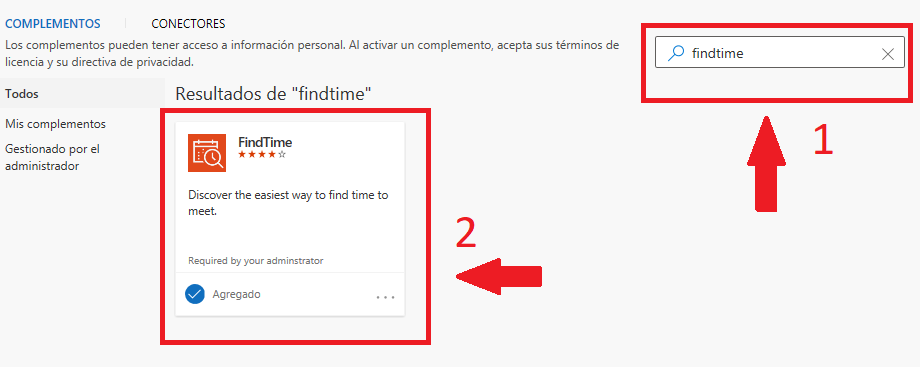
Para obtener Find Time, primero debes acceder al sitio web findtime.microsoft.com. Ahí es donde instalarás Find Time. Antes de instalarlo, hay un detalle interesante: si te desplazas hacia abajo en la página, verás un video animado que explica qué es Find Time. ¡Ese video fui yo quien lo hizo como parte del proyecto de Find Time!
Pero volvamos a instalar Find Time. En la página verás dos botones diferentes. Lo que quieres hacer es hacer clic en el botón que dice «Instalar Find Time» en español. Antes de hacer clic, ten en cuenta que solo puedes instalar Find Time si tienes una cuenta de Microsoft 365 educativa o empresarial. Si tienes una cuenta de consumidor gratuita o una cuenta de Microsoft 365 de pago para uso personal, no podrás usar Find Time. Así que asegúrate de tener una cuenta de Microsoft 365 a través de tu escuela o trabajo antes de continuar.
Una vez que haces clic en «Instalar Find Time», se te pedirá que aceptes los términos de uso y la declaración de privacidad. También tendrás la opción de recibir notificaciones por correo electrónico sobre nuevas funciones y actualizaciones. Recomiendo que lo hagas para estar al tanto de las novedades. Luego, haz clic en «Estoy listo». Esto iniciará el proceso de instalación.
Una vez que la instalación esté completa, verás un mensaje de felicitación por haber instalado Find Time. Justo debajo de ese mensaje, verás cómo acceder a Find Time según el cliente de Outlook que estés utilizando: Outlook de escritorio, Outlook en la web o Outlook para Mac. En mi caso, estoy utilizando la versión más reciente de Outlook de escritorio en una PC con Windows, así que abriré eso para mostrarte cómo usarlo. Pero recuerda, también puedes acceder a Find Time en línea o en Mac sin problema.
Cómo usar Find Time
Ahora que tengo Outlook abierto, hay dos formas de iniciar una encuesta de reunión con Find Time. Una forma es respondiendo a un correo electrónico y la otra es iniciando un nuevo hilo de correo electrónico. En mi caso, tengo un correo electrónico de mí mismo que parece irrelevante, pero imaginemos que otra persona me envió este correo y estamos discutiendo un tema en el hilo. Resulta que debemos reunirnos para hablar más en profundidad. Lo que puedo hacer es hacer clic en «Responder con la encuesta de reunión» en la esquina superior derecha. Esto iniciará Find Time.
La otra forma de iniciar una encuesta de reunión es haciendo clic en «Nuevo correo electrónico» y luego seleccionando «Crear una nueva encuesta de reunión». Pero antes de hacer clic en eso, necesito agregar algunas personas al campo «Para» del correo electrónico, para que sepan quiénes serán los participantes de la encuesta. Así que voy a agregar algunas personas y también escribiré un asunto para el correo electrónico.
Ahora que tengo todo listo, puedo hacer clic en «Crear una nueva encuesta de reunión». Find Time se cargará y veré una interfaz inicial con algunas opciones.
Lo primero que puedo hacer aquí es seleccionar la duración de la reunión, desde 15 minutos hasta ocho horas, o incluso puedo seleccionar una duración personalizada. En este caso, elegiré una reunión de 30 minutos. También puedo elegir si quiero que la reunión se realice durante las horas de trabajo (que es la opción predeterminada) o si quiero que sea en cualquier momento del día. Esta opción afecta a los horarios propuestos que veré más abajo. También puedo elegir la zona horaria que quiero utilizar para programar la reunión.
Aquí veo una vista de calendario con diferentes horarios. Puedo seleccionar diferentes horarios y proponerlos. Por ejemplo, puedo elegir el lunes a las 9 a.m. y a las 2 p.m., y luego el martes a las 10 a.m. y a las 4 p.m. Puedo proponer tantos horarios como desee.
Una cosa interesante es que puedo ver de color verde los días en los que los asistentes indispensables suelen estar disponibles. Puedo ver las disponibilidades de los asistentes indispensables haciendo clic en el icono con forma de persona que aparece en los horarios. También puedo ordenar la lista por tiempo de disponibilidad si lo deseo.
Cuando hago clic en un horario propuesto, puedo ver mi calendario con el tiempo sugerido y qué actividades tengo antes y después de ese tiempo para tener una idea del contexto. Una vez que he seleccionado todos los horarios que deseo proponer, hago clic en «Siguiente».
En la siguiente pantalla, puedo agregar una ubicación para la reunión y también decido si quiero que la reunión sea una reunión de Microsoft Teams. Aquí también hay algunas opciones adicionales, como recibir notificaciones por correo electrónico sobre actualizaciones de la encuesta o programar automáticamente la reunión cuando todos los participantes lleguen a un consenso. Puedo revisar todos los horarios propuestos una vez más y eliminarlos si es necesario.
Una vez que todo está listo, hago clic en «Agregar a la encuesta de correo electrónico» y esto insertará toda la información en el cuerpo del correo electrónico. Puedo agregar más contexto si lo deseo y luego enviar el correo electrónico.
Una vez enviado el correo electrónico de la reunión, puedo ir a mi calendario y ver que los horarios propuestos ya no están, sino que se ha programado automáticamente el horario preferido por todos los participantes. Si hago clic en el evento de la reunión, puedo ver todos los detalles y también un enlace para unirme a la reunión en Microsoft Teams.
Conclusion
Eso fue un tutorial sobre cómo utilizar Microsoft Find Time para programar reuniones de manera más rápida y eficiente. Si encontraste este artículo útil y crees que te ahorrará tiempo al programar reuniones, por favor dale un «me gusta». Si quieres ver más contenido como este en el futuro, suscríbete a mi canal para recibir notificaciones. Y por último, si tienes alguna sugerencia para futuros temas, déjame un comentario. ¡Gracias por leer y nos vemos la próxima vez!

-0 Comentarios-