Cómo usar PowerPoint Cameo: añade una feed de video en vivo en tus presentaciones de PowerPoint.
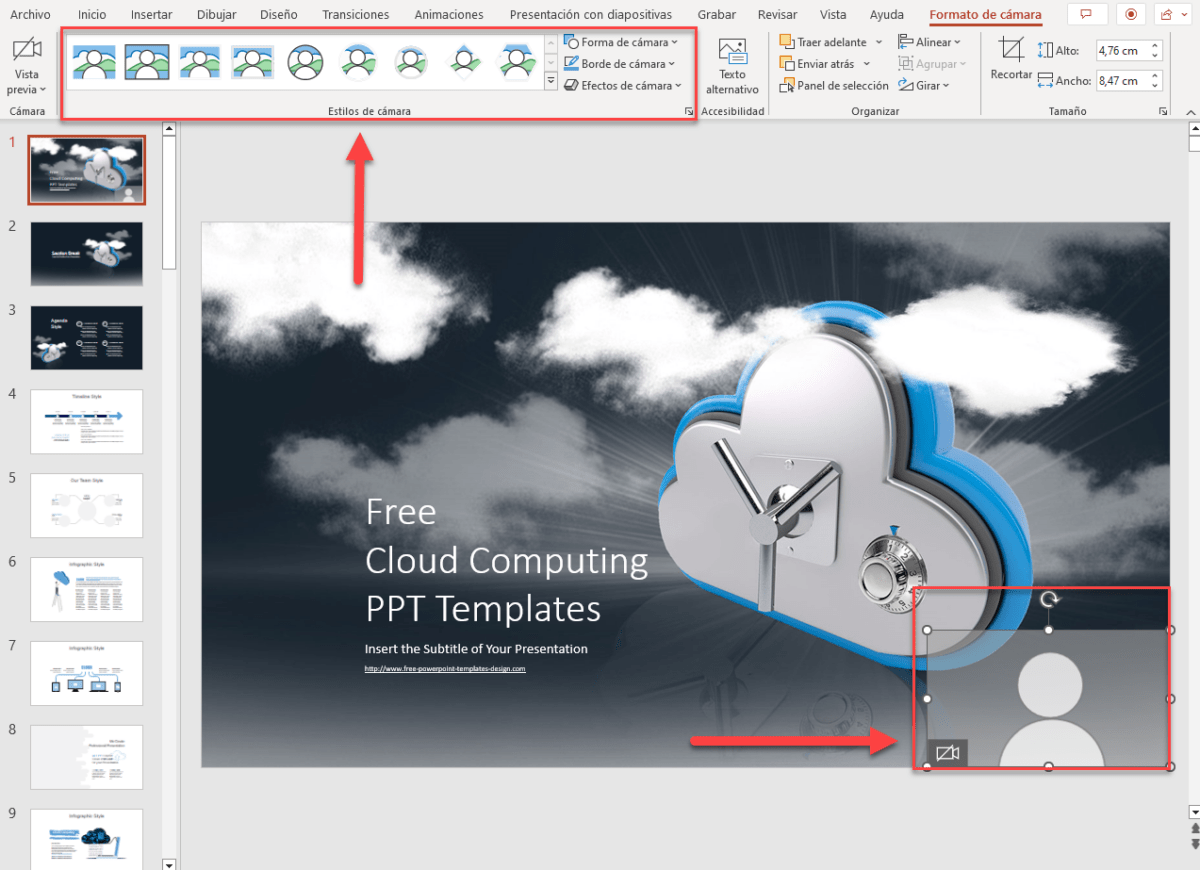
¡Mira esto! Me ha incorporado una transmisión en vivo de mí mismo directamente en esta presentación de PowerPoint. Puedo usar esto al presentar en equipos en Zoom o cualquier otro software de videoconferencia. También puedo usarlo al grabar mis diapositivas directamente en PowerPoint. ¡Hola a todos, Tomás aquí! Hoy vamos a ver cómo puedes incorporar una transmisión en vivo de tu cámara directamente en tu presentación de PowerPoint. No hay mejor manera de conectar con tu audiencia que incluirte en la presentación, al menos eso es lo que hemos descubierto aquí en la compañía Tomás Cookie. ¡Vamos a ver esto! Aquí estoy en PowerPoint y me gustaría insertar una transmisión en vivo de mí mismo al compartir esto con los empleados. Quién sabe, tal vez los empleados piensen que la gerencia es realmente más empática de lo que somos en realidad. Para insertar una transmisión en vivo, haz clic en la pestaña «Insertar» en la parte superior y luego, en la esquina derecha de la cinta, haz clic en la opción llamada «Cameo». Esto inserta un marcador de posición para la transmisión de la cámara en vivo en mi diapositiva. Si hago clic en el icono de la cámara, se mostrará una vista previa y si vuelvo a hacer clic, se desactivará. Si tengo varias cámaras, puedo elegir cuál usar. Aquí seleccionaré la imagen del marcador de posición. Veo que la pestaña de la cámara está actualmente seleccionada a la izquierda, y puedo hacer clic en el menú desplegable para seleccionar mi cámara. Actualmente, no admite cámaras virtuales como OBS o Nvidia Broadcast, pero esperemos que pronto lo haga. El objeto de la transmisión de la cámara se comporta como cualquier otro objeto en PowerPoint. Puedo moverlo, cambiar el tamaño y cambiar la capa. Aquí hay otro objeto semitransparente que puedo colocar delante de la transmisión de la cámara. También puedo ajustar el aspecto en la parte superior. Hay una variedad de estilos de cámara para elegir, así como formas de cámara, casi cualquier forma que desee. Es posible que hayas notado que esta diapositiva habla de una disminución de ingresos, por lo que la forma más adecuada para esto sería una flecha hacia abajo. También puedo agregar un borde a la transmisión de la cámara y aplicar diferentes efectos. Algo de lo que me gusta es el efecto de resplandor. No hay nada como vestir malas noticias con imágenes atractivas. En la siguiente diapositiva, ya he incorporado la transmisión de la cámara, pero en general, esta diapositiva es algo poco inspiradora y de aspecto mediocre. Básicamente, una buena descripción de mis habilidades de diseño de diapositivas. Para mejorar esto, haz clic en la pestaña «Inicio» y luego, en la esquina derecha de la cinta, haz clic en «Ideas de diseño». Aquí verás varias sugerencias para que tu diapositiva luzca mejor, y esto funciona perfectamente con las transmisiones de cámara. Ahora que tengo todas mis diapositivas listas, puedo obtener una vista previa de cómo se ve en el modo de presentación de diapositivas. ¡Y mira eso! ¡Esta presentación se ve fantástica y creo que está lista para compartir! Entonces, ¿cuándo y dónde usarías Cameo? Actualmente está disponible en el modo de presentación de diapositivas en PowerPoint, y también se puede utilizar en Microsoft Teams, en Zoom y en cualquier otro software de videoconferencia cuando compartes la pantalla completa o solo una ventana. Sin embargo, para que el video funcione, asegúrate de desactivar tu cámara en el software de videoconferencia y tenerla activada en PowerPoint. Próximamente, podrás usar Cameo con PowerPoint en vivo. ¿Qué es eso? Bueno, en Microsoft Teams, cuando haces clic en el icono de compartir, puedes cargar una de tus presentaciones directamente en Teams. Una vez que seleccionas tu presentación, las diapositivas y la transmisión de la cámara se cargarán y tú y tu audiencia podrán ver tu Cameo. Próximamente, también podrás grabar tu presentación y utilizar tus Cameos en PowerPoint. En las pestañas superiores, haz clic en «Grabar» y selecciona «Desde el principio». Luego, simplemente comienza a grabar tu presentación. Por último, Cameo también estará disponible próximamente en PowerPoint para Mac. Bueno, déjame saber en los comentarios si incorporarás un cameo tuyo en tu próxima presentación de PowerPoint. Si quieres ver más videos como este, considera suscribirte. ¡Y nos vemos en el próximo!


-0 Comentarios-