
Cómo utilizar OneNote Class Notebook en Microsoft Teams
Hola a todos, mi nombre es Tomás, hoy quiero mostrarte cómo puedes obtener y utilizar un OneNote Class Notebook. ¿Qué es un Class Notebook? Es un cuaderno digital para tu clase en la escuela.
¿Qué puedes hacer con un OneNote Class Notebook?
Como profesor, puedes crear contenido y compartirlo con tus estudiantes. Puedes compartir el temario, el plan de lecciones o notas de diferentes temas que has cubierto. También puedes ofrecer un espacio colaborativo donde los estudiantes puedan trabajar juntos en proyectos o investigaciones para un trabajo o un ensayo. Por último, pero no menos importante, en el Class Notebook, cada estudiante tiene su propio espacio individual donde pueden tomar notas y completar tareas.
Ahora, en lugar de simplemente hablar sobre qué es un Class Notebook, vamos a ir al PC para mostrarte cómo puedes obtenerlo y utilizarlo.
Cómo obtener un OneNote Class Notebook
Para obtener un OneNote Class Notebook, lo haremos a través de Microsoft Teams. Si nunca has usado Microsoft Teams antes, tengo un video sobre eso que puedes encontrar en la descripción y te dará una visión general de cómo comenzar en Microsoft Teams. Pero asumiendo que ya sabes cómo usar Teams, y solo quieres obtener un OneNote Class Notebook, este video es el adecuado para eso.
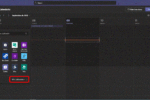
- Entra a Microsoft Teams y haz clic en la pestaña «Teams» en el lado izquierdo.
- Haz clic en «Crear un equipo» y selecciona la opción «Clase».
- Escribe el nombre de tu equipo o clase, por ejemplo «Clase de YouTube».
- Agrega una descripción, si lo deseas, y haz clic en «Siguiente».
- Agrega los nombres de los estudiantes que estarán en tu clase y haz clic en «Cerrar».
Una vez que hayas creado la clase, tendrás acceso al OneNote Class Notebook dentro de Microsoft Teams.
Usando el OneNote Class Notebook
Dentro de Microsoft Teams, ve a la pestaña «Class Notebooks». Aquí podrás crear un OneNote Class Notebook.
- Haz clic en «Crear un Class Notebook» y selecciona la opción «Crear un nuevo cuaderno en blanco».
- Sigue las instrucciones para definir las secciones del cuaderno de cada alumno, por ejemplo, «Apuntes de Clase», «Tareas», «Exámenes», etc.
- Una vez que hayas configurado las secciones, el Class Notebook estará listo.
El Class Notebook tendrá tres áreas: un espacio de colaboración donde todos los estudiantes y el profesor pueden trabajar juntos, una biblioteca de contenido donde el profesor puede compartir contenido que los estudiantes solo pueden ver, y un espacio individual para cada estudiante donde pueden tomar notas y completar tareas.
Desde el Class Notebook, tanto el profesor como los estudiantes pueden crear páginas, agregar contenido y colaborar en tiempo real.
Otras funcionalidades del OneNote Class Notebook
Además de distribuir páginas y secciones, el OneNote Class Notebook tiene otras funcionalidades:
- Puedes revisar el trabajo de los estudiantes y dejar comentarios y retroalimentación.
- Puedes agregar pegatinas y comentarios de audio a las tareas de los estudiantes.
- Puedes administrar los diferentes cuadernos y secciones del Class Notebook.
- Puedes conectar el Class Notebook a diferentes sistemas de administración del aprendizaje.
- Tienes acceso a recursos profesionales para aprender más sobre el uso del Class Notebook.
- Puedes enviar comentarios sobre la experiencia y sugerir mejoras.
El OneNote Class Notebook es una herramienta poderosa para organizar y administrar tu clase, distribuir contenido y promover la colaboración entre los estudiantes. Espero que este video haya sido útil para aprender cómo usar un OneNote Class Notebook. Si te gustó este contenido, dale un «Me gusta» y suscríbete a mi canal para recibir notificaciones de nuevos videos. ¡Gracias por ver!

-0 Comentarios-