Cómo agregar encuestas en Microsoft Teams Meeting: tutorial paso a paso
¡Hola a todos! Mi nombre es Tomás y hoy quiero mostrarles cómo pueden insertar una encuesta en su reunión de Microsoft Teams. Antes de empezar, quiero dejar en claro que trabajo en Microsoft como empleado de tiempo completo. Mi departamento de recursos humanos me obliga a decirlo. Hoy vamos a usar dos productos de Microsoft: Microsoft Teams, donde tendrán su reunión, y Microsoft Forms, donde podrán crear la encuesta que insertaremos en Teams.
Ahora, sin más dilación, vamos a pasar a la PC y les mostraré cómo hacer esto. Aquí estoy en mi PC y ahora tengo abierto Microsoft Teams. Lo que voy a hacer es ingresar a mi calendario y comenzar una reunión. Revisando mi día de hoy, viernes, tengo varias reuniones planeadas. Una de ellas se llama «Diversión con encuestas», así que voy a hacer clic en esa para entrar. Además de mí, hay otras personas en esta reunión, como Megan y Johanna. Lo que vamos a hacer ahora es unirnos a la reunión y luego insertar una encuesta.
Ahora estoy en la reunión, pero el siguiente paso es preparar las encuestas para que todos las completen. Para eso, voy a minimizar Teams y abrir mi navegador web. Vamos a navegar hacia un sitio web llamado office.com. En office.com encontrarán dos opciones: iniciar sesión y obtener Office. Asegúrense de hacer clic en el botón de iniciar sesión. Luego, si ya tienen una cuenta de Microsoft, pueden iniciar sesión con ella. Si no tienen una, también pueden crear una nueva. Es gratis crear una cuenta nueva, así que siéntanse libres de hacerlo. Yo ya inicié sesión y ahora estoy en la página de inicio de office.com.
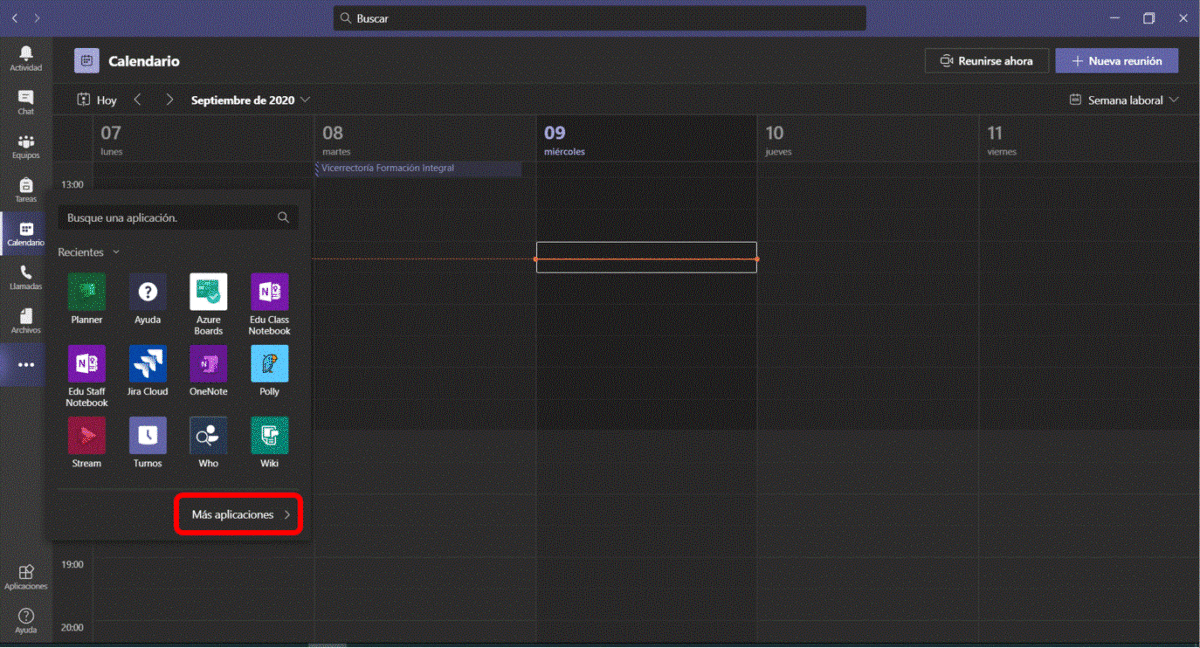
Lo que queremos hacer es abrir la aplicación de Microsoft Forms. Para eso, vamos a hacer clic en «Todas las aplicaciones» aquí. No está en esta lista inicial, así que vamos a hacer clic en eso y, en la esquina superior derecha, verán Microsoft Forms. Dice que pueden crear encuestas, cuestionarios y encuestas fácilmente y ver los resultados al instante. ¡Eso es genial para una reunión en Teams, poder ver los resultados al instante! Vamos a hacer clic en Microsoft Forms y eso me llevará a Forms.
Pueden crear un nuevo formulario en blanco o un nuevo cuestionario en blanco, o pueden comenzar desde una plantilla. Hay muchas más plantillas para elegir, muchas de ellas ya están pre-creadas y pueden usarlas. Lo que quiero hacer hoy es una encuesta rápida de satisfacción del empleado. Aquí ven que esa es una de las plantillas y ya he creado un formulario con eso, así que voy a hacer clic en eso. Este es mi formulario de satisfacción del empleado y tiene muchas preguntas diferentes que voy a pedirle tanto a Megan como a Johanna que respondan. Este formulario se ve bien, así que ahora quiero compartirlo con mi grupo en Teams. Para hacer eso, en la esquina superior derecha hay un botón que dice «Enviar». Si quieren aprender más sobre Forms y cómo usarlo y configurar diferentes preguntas, también tengo un video sobre eso que pueden encontrar en la descripción. Pero ahora solo quiero mostrarles cómo obtener esta encuesta en Teams. Voy a hacer clic en «Enviar» y eso generará un URL que puedo copiar y pegar en otro lugar. También pueden obtener un código QR, insertarlo en un sitio web o incluso enviar el enlace por correo electrónico. Hay muchas opciones aquí, pero yo he copiado el URL para este formulario y ahora voy a volver a mi reunión en Teams.
Aquí estoy en Teams y ahora puedo abrir la vista de conversación. Voy a hacer clic en «Conversación» y puedo escribir «¡Hola! Responde esta encuesta» y luego puedo pegar el URL. Ahora, todos en esta reunión pueden hacer la encuesta si hacen clic en el enlace. Se abrirá la encuesta. Ahora viene la parte divertida. Puedo hacer clic en «Respuestas» y ver todas las respuestas a la encuesta. Las verán llegar en tiempo real. Aún no he recibido ninguna respuesta, así que lo que puedo hacer ahora, y esto es algo que pueden hacer en Teams, es volver a la reunión y compartir mi pantalla. Puedo hacer clic en «Compartir» y luego compartir la ventana del navegador donde tengo los resultados de la encuesta. Luego, imaginemos que soy un participante de la reunión y quiero responder la encuesta. Voy al URL del sitio web y ahí está mi encuesta. La completo, envío mis respuestas y veo que dice «Gracias, has enviado la encuesta». Ahora, de vuelta en Chrome, puedo ver que hay una respuesta. Me tomó 44 segundos completarla y ahora puedo ver todos los resultados.
Como ven, esta es una forma rápida de crear una encuesta usando Microsoft Forms y luego insertarla en una reunión de Teams. Lo realmente genial es que pueden hacer clic en la vista de respuestas en Forms, compartir su pantalla y todos pueden ver los resultados en tiempo real en Microsoft Teams. Es una característica realmente genial usando dos productos diferentes de Microsoft. Espero que este video les haya ayudado a aprender cómo insertar una encuesta en una reunión de Teams y espero que pueda agregar un poco de diversión a su reunión o entorno de clase, dependiendo de cómo estén usando esto. Si les gustó este video, denle un pulgar hacia arriba. Si quieren ver más videos como este, suscríbanse para recibir notificaciones cada vez que publique contenido nuevo. Por último, si hay otros videos u otros temas que les gustaría que cubriera en el futuro, dejen un comentario abajo y los agregaré a mi lista de videos por crear. Eso es todo por hoy. ¡Hasta la próxima! ¡Adiós!
-0 Comentarios-