Cómo utilizar referencias absolutas y relativas en Excel | Tutoría paso a paso
Hola a todos, mi nombre es Tomás y hoy vamos a aprender cómo hacer referencias absolutas y relativas en Microsoft Excel. Si esto suena como un tema muy emocionante, ¡estás en el lugar correcto! Bromas aparte, las referencias absolutas y relativas en Microsoft Excel son conocimientos fundamentales que debes tener, especialmente cuando empieces a crear fórmulas en Excel. Ser capaz de hacer una referencia relativa o una referencia absoluta es simplemente conocimiento fundamental.
Antes de comenzar, quiero aclarar que trabajo en Microsoft como empleado de tiempo completo. Afortunadamente, hoy te guiaré paso a paso sobre cómo usar referencias absolutas y relativas en las celdas, para que te conviertas en un experto al final de esto. ¡Así que dejemos de hablar y comencemos!
Referencias relativas en Excel
Estoy en mi escritorio y tengo una hoja de cálculo de Excel abierta. Tengo una lista de diferentes elementos que podría querer comprar si tuviera un canal de YouTube. Estos elementos incluyen luces, cámaras, micrófonos y una computadora. Cada uno tiene una cantidad específica y un costo asociado. Mi objetivo es calcular el costo total de estos elementos y también el impuesto de ventas que se les aplica.
Para calcular el costo total de las luces, puedo usar una fórmula simple. Simplemente quiero multiplicar 2 por 105. Entonces, ingreso la fórmula «= 2 * 105» en una celda y presiono enter. El resultado es 210 dólares, que es el costo total de mis dos luces.
Lo que sucede aquí es que estoy usando una referencia relativa. En la fórmula, hice referencia a la celda B2 y C2, que son las dos celdas a la izquierda de la que estoy trabajando. Si copio y pego esta fórmula en otras celdas, notarás que las referencias se ajustan automáticamente. Por ejemplo, si pego la fórmula en la siguiente fila, ahora la fórmula utilizará las celdas B3 y C3. Esto sucede porque las referencias se ajustan automáticamente en relación con la ubicación de la fórmula.
Las referencias relativas no solo se aplican a las filas, sino también a las columnas. En mi hoja de cálculo, tengo las mismas tablas en la parte superior, pero quiero hacer el cálculo en lugar de bajar en filas, en columnas. Entonces uso la misma fórmula «= 2 * 105» y la arrastro hacia la derecha. Lo que notarás es que las referencias de columna se ajustan automáticamente. Por ejemplo, en la primera celda estoy calculando «B9 * B10». Pero a medida que me muevo a la derecha, la columna cambia automáticamente. Estoy calculando «C9 * C10», «D9 * D10» y así sucesivamente. Esto sucede porque la fórmula se ajusta en relación con la ubicación.
Referencias absolutas en Excel
Ahora, veamos qué son las referencias absolutas. Quiero calcular el impuesto de ventas para cada uno de estos elementos. El impuesto de ventas es del 10%. Entonces, puedo tomar el costo total y multiplicarlo por el impuesto de ventas. Ingreso la fórmula «= 210 * 10%» en una celda y presiono enter. El resultado es 21 dólares, que es el impuesto de ventas para las luces.
El problema surge cuando copio y pego la fórmula en otras celdas. La fórmula está actualizando las referencias relativas, pero no quiero que el impuesto de ventas cambie. Quiero que siempre sea del 10% sin importar en qué fila esté la fórmula.
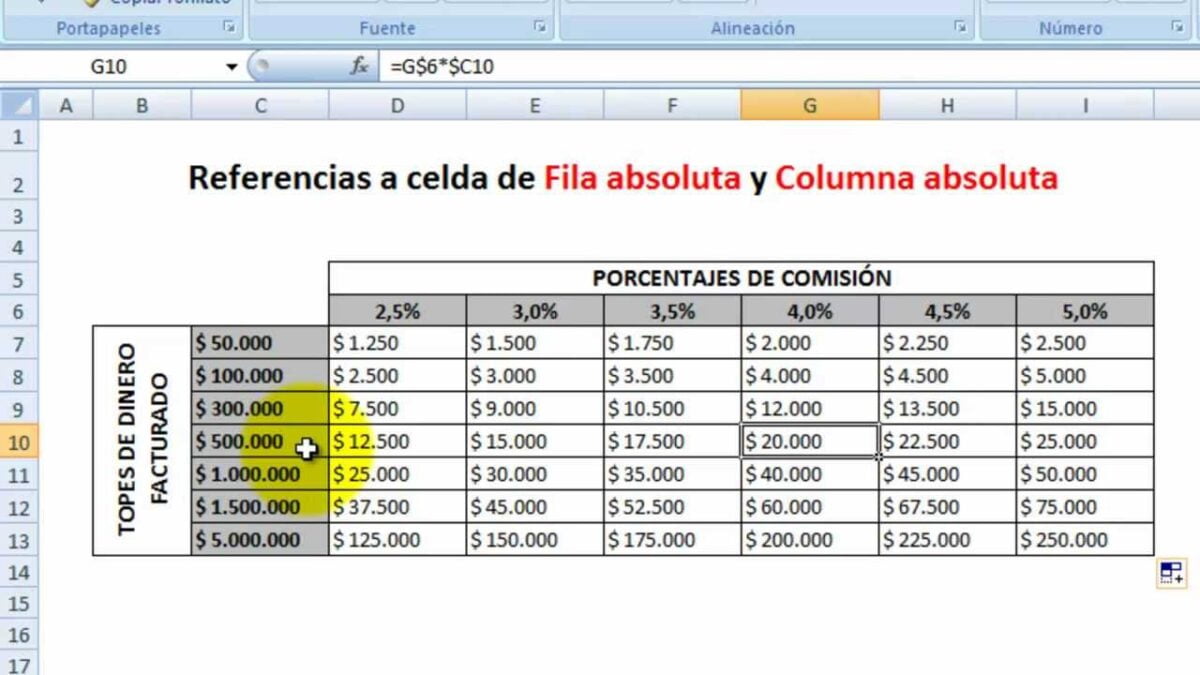
Aquí es donde entran las referencias absolutas en juego. Para crear una referencia absoluta, simplemente agrego un signo de dólar ($) delante de la parte de la celda que quiero bloquear. Si quiero bloquear la fila, pongo el signo de dólar delante del número de fila. Entonces, la fórmula se vería así: «= 210 * $10%». Esto asegura que el impuesto de ventas siempre sea el 10%, sin importar dónde se encuentre la fórmula.
Lo mismo se aplica si quiero bloquear la columna en lugar de la fila. Por ejemplo, tengo la misma tabla en la parte superior y quiero arrastrar la fórmula hacia la derecha sin que la referencia de columna cambie. Agrego un signo de dólar delante de la letra de la columna, de la siguiente manera: «= $B9 * $B10». Ahora, puedo arrastrar la fórmula hacia la derecha y la referencia de columna se mantendrá bloqueada en «B».
También puedo bloquear tanto la columna como la fila usando dos signos de dólar. Por ejemplo, la fórmula sería «= $B$9 * $B$10». Ahora, puedo copiar y pegar esta fórmula en otras celdas y la referencia no cambiará.
Un atajo útil que puedes usar es presionar la tecla F4 después de seleccionar la celda donde quieres aplicar una referencia absoluta. Esto colocará los signos de dólar automáticamente. Si vuelves a presionar F4, cambiará el tipo de referencia. Por ejemplo, si tienes «$B$9» y presionas F4, cambiará a «$B9», y si presionas F4 nuevamente, cambiará a «B$9». Así, puedes seleccionar el tipo de referencia que necesitas rápidamente.
Conclusión
En resumen, las referencias relativas en Excel se ajustan automáticamente en función de la ubicación de la fórmula, mientras que las referencias absolutas permanecen fijas sin importar dónde se coloque la fórmula. Ambos tipos de referencias son útiles en diferentes situaciones y pueden facilitar el trabajo con fórmulas en Excel.
Espero que esta explicación te haya resultado útil. Si quieres ver más videos como este, dale al botón de suscripción para recibir notificaciones cuando haya nuevo contenido. Si tienes alguna idea para futuros videos, déjame un comentario y lo agregaré a mi lista. ¡Gracias por ver y nos vemos la próxima vez!

-0 Comentarios-