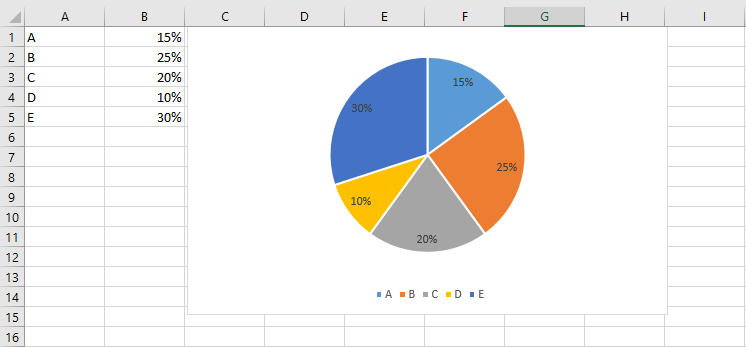
Crear Pie Chart en Excel de forma fácil – Tutorial paso a paso, incluye consejos y trucos.
Hola a todos, mi nombre es Tomás y hoy les mostraré cómo crear un gráfico de torta en Microsoft Excel. También hablaré sobre los gráficos de rosquilla, gráficos de torta dentro de torta y gráficos dinámicos. Será muy divertido. Explicaré paso a paso cómo hacer todo esto.
Antes de empezar, quiero ser transparente y decirles que trabajo en Microsoft a tiempo completo. Como bonificación adicional, al final les mostraré cómo pueden usar Microsoft Excel de forma gratuita en línea. Si desean seguir este tutorial, pueden encontrar el enlace en la descripción.
Creando un gráfico de torta
Para crear un gráfico de torta en Excel, debemos utilizar la opción «insertar». En la barra de opciones de Excel, haz clic en «insertar» y luego selecciona «gráfico de torta» en la sección de gráficos. Aquí encontrarás opciones como gráficos de torta en 2D, gráficos de torta dentro de torta y gráficos de torta en 3D. Para empezar, recomendamos usar el gráfico de torta en 2D.
Una vez que hayas seleccionado el tipo de gráfico de torta que deseas, Excel insertará automáticamente un gráfico básico con tus datos. Es importante organizar los datos de mayor a menor para que el gráfico muestre las partes más grandes primero. Puedes hacer esto yendo a «datos de gráfico» y seleccionando la opción de ordenar de mayor a menor.
El título del gráfico puede ser personalizado. Por ejemplo, puedes cambiar el título de «ingresos» a «ingresos por vendedor». Además, puedes añadir etiquetas de datos para mostrar el monto en cada parte del gráfico. Puedes hacer esto haciendo clic derecho en el gráfico, seleccionando «agregar etiquetas de datos» y luego personalizando el formato.
Para hacer que tu porción en el gráfico se destaque, puedes cambiar el color de relleno. Simplemente haz clic en la porción y selecciona «cambiar relleno» para cambiar el color.
Explorando otros tipos de gráficos
Si los gráficos de torta no son la mejor opción para tus datos, puedes probar con otros tipos de gráficos. Por ejemplo, los gráficos de barras son una buena alternativa cuando tienes muchos elementos en la lista y necesitas una visualización más clara. Para crear un gráfico de barras, selecciona la opción correspondiente en «cambiar tipo de gráfico».
También puedes explorar los gráficos de rosquilla, que son una variante de los gráficos de torta. Los gráficos de rosquilla son útiles cuando deseas resaltar una parte específica dentro del gráfico. Puedes crear un gráfico de rosquilla seleccionando la opción correspondiente en «cambiar tipo de gráfico».
Por último, los gráficos dinámicos son una excelente herramienta para resumir y analizar grandes conjuntos de datos. Puedes crear un gráfico dinámico seleccionando la opción «gráfico dinámico» en «insertar». Luego, simplemente selecciona los datos que deseas resumir y Excel generará un gráfico automáticamente.
Usando Microsoft Excel en línea
Si no tienes la última versión de Microsoft Excel, no te preocupes, puedes usar Excel de forma gratuita en línea. Solo necesitas visitar el sitio web de Office.com y iniciar sesión con una cuenta gratuita. En la página principal, verás todos los programas disponibles, incluyendo Excel. Puedes crear y editar tus hojas de cálculo en línea de la misma manera que en la versión de escritorio.
¡Eso es todo! Espero que hayan aprendido algo nuevo sobre cómo crear gráficos de torta en Microsoft Excel. Si les gustó este contenido, no olviden darle un like y suscribirse a nuestro canal para recibir más tutoriales en el futuro. Si tienen alguna sugerencia de temas que les gustaría que cubramos, por favor déjenla en los comentarios. ¡Nos vemos la próxima vez!

-0 Comentarios-