Crear una lista desplegable buscable en Excel: paso a paso y más fácil en la web
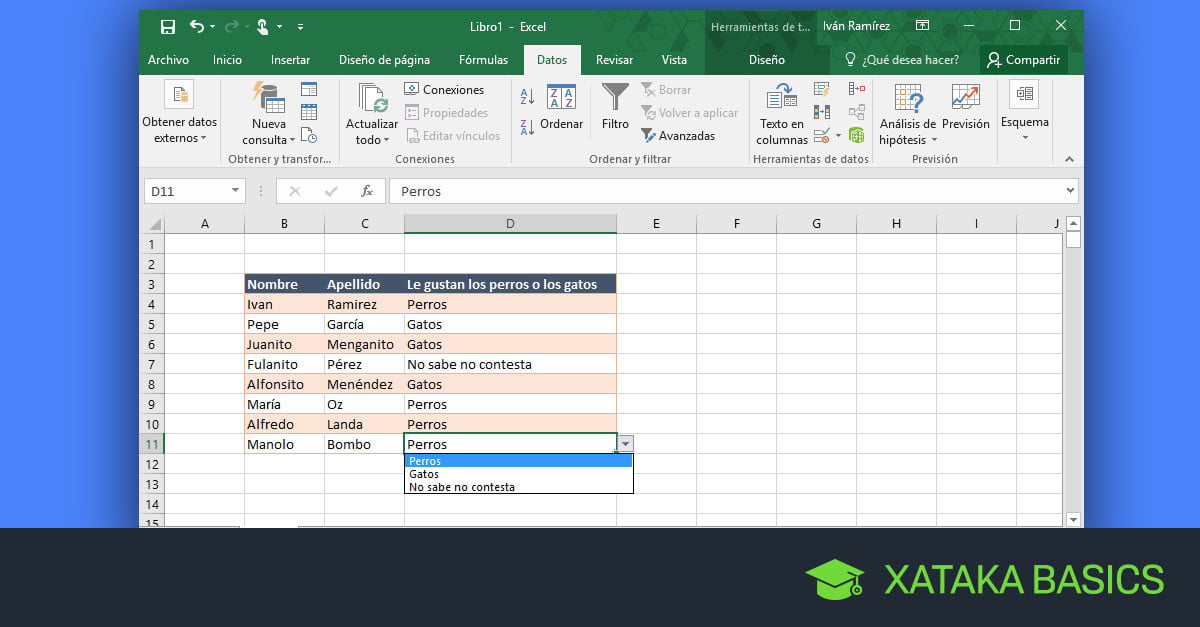
¡Hola a todos! Tomás aquí. Hoy quiero mostrarte cómo puedes crear una lista desplegable con función de búsqueda en Microsoft Excel. Te mostraré cómo hacerlo tanto en la versión web como en el escritorio. Y, como adelanto, te diré que es mucho más fácil en la web.
Con una lista desplegable tradicional, tienes que hacer clic en ella y luego navegar para encontrar el valor que estás buscando. Pero con una lista desplegable con función de búsqueda, simplemente escribes algunas letras de lo que buscas y verás todas las coincidencias posibles. De esta manera, puedes centrarte en actividades de alto valor, como hornear galletas.
Si quieres seguirme, he incluido una hoja de cálculo en la descripción. ¡Vamos a ver esto en acción!
Lista desplegable con función de búsqueda en la versión web
Aquí estoy en Excel y vamos a comenzar en la versión web porque esto solo llevará unos minutos. Como dije antes, es mucho más fácil en la web. Espero que veamos esta misma funcionalidad en el escritorio pronto. Por lo general, Microsoft lanza las características primero en la web y luego las añade al escritorio.
Puedes acceder fácilmente a Excel en la web y es completamente gratuito. Ve a office.com y comienza a usarlo. Quiero crear un formulario de pedido para galletas, pero nuestro equipo de ventas siempre escribe mal los nombres de las galletas. Les he estado diciendo todo el tiempo que hay una gran diferencia entre las galletas de chocolate con doble chocolate y las de triple chocolate.
Para insertar una lista desplegable, simplemente haz clic en la celda donde quieras que aparezca la lista. Luego, ve a la pestaña «Datos» en la parte superior, haz clic en esa pestaña y, a continuación, en la opción «Validación de datos» en el extremo derecho. En la configuración de la validación de datos, puedes especificar qué valores deseas permitir. Actualmente, está configurado en «cualquier valor», pero quiero que sea una lista desplegable.
Selecciona «Lista» y especifica la fuente de la lista desplegable. Aquí en la ventana de diálogo, puedes ver todos los diferentes tipos de galletas que ofrecemos. Esta es la fuente para la lista desplegable. Selecciona todos estos elementos y luego haz clic en «Aceptar». En el lado izquierdo, ahora tengo una lista desplegable y cuando hago clic en ella puedo ver todas las opciones disponibles.
Ahora, supongamos que comienzo a escribir y estoy buscando galletas de avena. Escribo «ave» y ¡mira eso! Es una lista desplegable con función de búsqueda. Aquí veo los dos diferentes tipos de galletas que contienen «ave»: tenemos las de avena con butterscotch y las de avena con pasas. Ambas son excelentes opciones.
Como puedes ver, es extremadamente fácil en la web. Sin embargo, en el escritorio es otra historia. Vamos a tener que usar algunas funciones diferentes. Pero no te preocupes, te mostraré cómo hacerlo paso a paso.
Lista desplegable con función de búsqueda en el escritorio
Aquí estoy en Excel para escritorio y para configurar una lista desplegable con función de búsqueda, vamos a usar algunas funciones que requieren una suscripción a Microsoft 365. Primero, vamos a crear una lista desplegable básica. Selecciona la celda donde quieras colocar la lista desplegable. Luego, ve a la pestaña «Datos» en la parte superior, haz clic en ella y busca la opción «Validación de datos». Haz clic en ella.
Esto abre el cuadro de diálogo de validación de datos, que es bastante similar a lo que vimos en la versión web. Aquí la celda está configurada actualmente para permitir cualquier valor, pero queremos que sea una lista desplegable con todos nuestros diferentes tipos de galletas. Selecciona los tipos de galletas y luego haz clic en «Aceptar». Ahora tengo una lista desplegable en el lado izquierdo y puedo ver todos los diferentes tipos de galletas que ofrecemos.
Pero digamos que solo quiero ver nuestras galletas de avena. Escribo «ave» y luego hago clic en la lista desplegable. Oh, mira, hay un mensaje de error desagradable. Desafortunadamente, en el escritorio no se puede buscar valores como se puede hacer en la web. En su lugar, vamos a tener que construir algunas funciones que nos permitan hacer esto.
Pero antes de comenzar con la lista desplegable con función de búsqueda, volvamos a esta celda y eliminemos la validación de datos. Haz clic en «Validación de datos» nuevamente y configúralo para permitir cualquier valor. Luego haz clic en «Aceptar».
Para crear esta lista desplegable con función de búsqueda, vamos a usar tres funciones separadas y puedes verlas aquí. Vamos a usar las funciones BUSCAR, ES.NÚMERO y FILTRAR. Recorreremos cómo funciona cada una de estas y luego las uniremos todas.
Para hacer este ejemplo más claro, vamos a buscar «avena», básicamente nuestra lista de galletas de avena. Algunas personas creen que estas son las galletas más saludables que ofrecemos en la empresa de galletas de Tomás y las vendemos mucho, o al menos la gente piensa que son saludables. Aún tienen mucha mantequilla y azúcar.
Comenzaremos usando la función BUSCAR. Queremos buscar «avena» en todos nuestros diferentes tipos de galletas. Haz clic en la celda y la forma más fácil de ingresar una función en Microsoft Excel es hacer clic en el ícono «Insertar función». Esto abrirá un asistente que nos ayudará a crear nuestra función.
Escribe «BUSCAR» y haz clic en «Aceptar». Esto abrirá un cuadro de diálogo donde puedes definir el texto que deseas buscar. Queremos buscar «avena», así que haz clic en «ave» aquí. Luego, se te preguntará dónde quieres buscar este texto y queremos buscar «avena» en todos nuestros diferentes nombres de tipos de galletas.
Selecciona todos los diferentes tipos de galletas y se te preguntará en qué número de inicio quieres comenzar la búsqueda. Quiero comenzar desde el principio, así que voy a dejar esto en blanco. Esto es un argumento opcional. He terminado de llenar esto, así que hago clic en «Aceptar».
Ahora que ingresé esta función, obtengo un número que indica dónde se encuentra la palabra «avena» en cada nombre de galleta. Aquí obtengo un «1» porque se encontró en la primera posición de este nombre de tipo de galleta. Los demás muestran un error porque no hay «avena» en el nombre.
Ahora que he usado la función BUSCAR para encontrar «avena» en todos nuestros nombres de tipo de galleta, ahora quiero obtener una lista de solo los elementos que contienen «avena». Aquí escribiré la función FILTRAR, que básicamente nos permitirá filtrar la lista para mostrar solo las opciones que nos interesan.
Haz clic en el asistente de función nuevamente y esta vez escribe «FILTRAR». Haz clic en «Aceptar» para abrir los argumentos de la función FILTRAR. Primero, se te preguntará por la matriz, es decir, todos los diferentes elementos que deseas filtrar. Selecciona todos los diferentes tipos de galletas que ofrecemos aquí.
Luego se te preguntará qué tipos de galletas quieres incluir. Si miras aquí esta sugerencia, te dice que necesitas una matriz de valores booleanos, donde true representa una fila o columna que quieres conservar. Si observas aquí los resultados de la búsqueda, estos no son actualmente valores booleanos. Por lo tanto, antes de poder usar la función FILTRAR, necesitamos utilizar otra función para determinar si «avena» está o no en estos distintos elementos. Básicamente, necesito obtener «verdadero» o «falso»: ¿contiene «avena» o no contiene «avena»?
Cierra este cuadro en la esquina superior derecha y si te fijas, probablemente viste que hay otra función que vamos a usar: ES.NÚMERO para determinar si contiene «ave» o no. Haz clic en la celda nuevamente y ve al asistente de función dentro del cuadro. Escribe «ES.NÚMERO» y haz clic en «Aceptar» para abrir los argumentos de la función.
Esta función es realmente simple. Solo necesito proporcionar un valor y me dirá si contiene un número. Haz clic en la celda y obviamente no contiene un número, así que haz clic en «Aceptar» y aquí dice «falso». Copiaré esta fórmula hasta abajo y aquí podemos ver que solo las opciones de galletas de avena son verdaderas. Estas son las únicas dos que contienen «avena».
Ahora estamos listos para usar la función FILTRAR. Vuelve a la celda donde quieres insertar una lista desplegable. Haz clic en la celda y, nuevamente, ve a la pestaña «Datos» en la parte superior, haz clic en ella y ve a la opción «Validación de datos». Dentro de la validación de datos, al igual que lo hicimos antes, selecciona «Lista» y, en lugar de resaltar todos los diferentes tipos de galletas, vamos a seleccionar la lista filtrada aquí. Selecciona ese valor al final de la fuente y vamos a agregar otro valor. Vamos a insertar un hash (#) y la razón por la cual es que esta lista puede contener múltiples elementos y si deseas obtener múltiples elementos en la lista desplegable, tienes que usar un hash que incluirá todos los valores derramados. Hay un cambio más que tenemos que hacer antes de hacer clic en «Aceptar». Ve también a la alerta de error y desactiva esta casilla. La razón es que, digamos que solo escribes «ave», eso no coincide con ninguno de los tipos de galleta, por lo que obtendrías un error. Pero queremos que las personas puedan escribir coincidencias parciales y luego ver todas las posibles opciones. Así que desactivemos esto y ahora estamos listos para hacer clic en «Aceptar». Echa un vistazo, ahora tengo una lista desplegable aquí y tiene «ave». Cuando hago clic en la lista desplegable, veo las dos opciones de galleta que contienen «ave». Así que aquí tienes un ejemplo. Escribiré «naci» para la galleta de pastel de cumpleaños. Cuando hago clic en la lista desplegable, veo la opción con galleta de pastel de cumpleaños. O digamos galletas con mantequilla, tenemos muchas galletas con mantequilla, de hecho, todas nuestras galletas tienen mantequilla, pero algunos de los nombres simplemente no lo indican. Y aquí podemos ver todas las opciones diferentes. Esta es una lista desplegable con función de búsqueda bastante agradable.
En este punto, si solo necesitas una fila con una lista desplegable, puedes seleccionar toda esta área y moverla a una hoja por separado o puedes ocultar estas columnas y nadie sabrá que tienes toda esta lógica detrás para que tu lista desplegable funcione. Si deseas que varias filas funcionen, lamentablemente vamos a tener que hacer un poco más de trabajo. Por ejemplo, si hago clic en la celda con «ave» y arrastro hacia abajo, aún tengo mi lista desplegable y parece que funciona, pero ¿lo hace? Aquí escribiré «whoo» y tenemos una galleta «whoopee». Hagamos clic en la lista desplegable y parece que todavía está mostrando todos los valores con mantequilla. Y la razón es que si me doy cuenta aquí en esta columna, te darás cuenta de que apunta a esta celda específica, por lo que no se actualiza para la siguiente fila.
Entonces, ¿cómo lo hacemos funcionar con múltiples filas? Queremos que las listas desplegables con función de búsqueda funcionen en todo el formulario de pedido. Bueno, para hacer eso, vayamos a la siguiente hoja de cálculo llamada «Formulario de pedido múltiple». Aquí estoy en la siguiente hoja y, una vez más, quiero encontrar todos los tipos de galletas que contienen «ave». Pero no te preocupes, simplemente vamos a combinar todo lo que hemos aprendido para devolver una lista desplegable en varias filas y vamos a empezar con la misma función con la que comenzamos en la hoja anterior. Aquí voy a ingresar «BUSCAR» nuevamente y quiero buscar «ave» en todos nuestros diferentes tipos de galletas. Esta vez, en lugar de colocar todos los tipos de galletas en esta hoja, los he colocado en una hoja separada.
Primero, estoy buscando «ave» y luego necesito especificar dónde quiero buscarlo. Así que inserto una coma y selecciono mi otra hoja y aquí selecciono todos los tipos de galletas. Una vez más, estamos buscando «ave» en esta lista. Esto se ve bien, así que cierro los paréntesis y luego presiono «Enter». Tal como hicimos antes, aquí veo una lista de todos los diferentes tipos de galletas que contienen «ave» y solo hay dos. Simplemente estamos combinando todo lo que hicimos en la hoja anterior en una sola fórmula.
Pero obtener «verdadero» o «falso» por sí solo no es realmente útil. Así que, una vez más, queremos filtrar nuestra lista de tipos de galletas. Aquí voy a escribir la función «FILTRAR» y luego abrir los corchetes. Me pregunta por la matriz, es decir, todos los diferentes elementos que quiero filtrar. Así que selecciono todos los diferentes tipos de galletas que ofrecemos aquí. A continuación, me pregunta qué tipos de galletas quiero incluir y en la hoja anterior teníamos una columna con «verdadero» o «falso» y esa es esta fórmula que ya ingresamos. Así que aquí simplemente inserto una coma y esto le dirá a FILTRAR qué valores o qué galletas incluir. Aquí resalto toda esta columna.
Por último, también puedo especificar qué sucede si no se encuentran resultados. Aquí inserto comillas y simplemente escribo «sin resultados» y luego cierro las comillas. Esto se ve bien ahora, así que hago clic en «Aceptar» y la función FILTRAR devuelve las dos galletas de avena que estamos buscando. Así que estamos listos para llevar estos resultados a nuestra lista desplegable. Vamos a volver a la celda donde queremos insertar una lista desplegable y, como antes, haremos clic en «Validación de datos». En «Validación de datos», selecciona «Lista» y para la fuente de la lista, en lugar de resaltar todos los diferentes tipos de galletas, vamos a seleccionar la lista filtrada. Selecciona ese valor al final de la fuente y vamos a agregar otro valor. Vamos a insertar un hash (#) y la razón por la que hacemos esto es que esta lista puede contener múltiples elementos y si queremos que aparezcan múltiples elementos en la lista desplegable, tenemos que usar un hash que incluya todos los valores derramados.
Hay un cambio más que debemos hacer antes de hacer clic en «Aceptar». Vamos a la alerta de error y asegurémonos de que esta casilla no esté marcada. Al igual que antes, queremos que las personas puedan escribir coincidencias parciales y luego ver todas las posibles opciones. Así que desactivemos esto y ahora estamos listos para hacer clic en «Aceptar». Mira eso, ahora tengo una lista desplegable aquí y tiene «ave». Cuando hago clic en la lista desplegable, veo las dos opciones de galleta de avena.
Ahora podemos arrastrar la validación de datos hacia abajo, por lo que arrastramos hacia abajo unas cuantas filas. Y aquí también tenemos que hacer lo mismo, así que también arrastramos hacia abajo unas cuantas filas. Ahora, digamos que estoy buscando todas nuestras galletas con mantequilla. Escribo «mantequilla», cliqueo en la lista desplegable y aquí veo todas las diferentes galletas con mantequilla. Bastante guay, ¿verdad?
Para que sea más elegante, probablemente no quieras tener todas las diferentes opciones a un lado. Ahora puedes seleccionar un montón de estas columnas y ocultarlas. Ahora tengo todas estas bonitas listas desplegables y nadie sabrá que toda esta lógica está oculta en un rincón.
Antes de terminar, vamos a ir a la hoja de cálculo de los tipos de galletas. Aquí tengo todos los diferentes tipos de galletas en una tabla. Puedes insertar una tabla yendo a «Insertar» y aquí tienes la opción de insertar una tabla. Si aún no tienes una tabla, también puedes presionar Ctrl+T. Lo bueno de usar una tabla es que si agrego algún elemento adicional aquí abajo, se incluirá automáticamente en mi lista desplegable. Con una tabla también puedes ordenarla simplemente aquí y eso se aplicará automáticamente a tu lista desplegable. También puedes usar una función para ordenar, pero esto es un poco más fácil. Simplemente ordénala aquí.
Bueno, déjame saber en los comentarios si personalmente pedirías galletas de la empresa de galletas de Tomás. Para ver más videos como este, considera suscribirte y nos vemos la próxima vez.
-0 Comentarios-