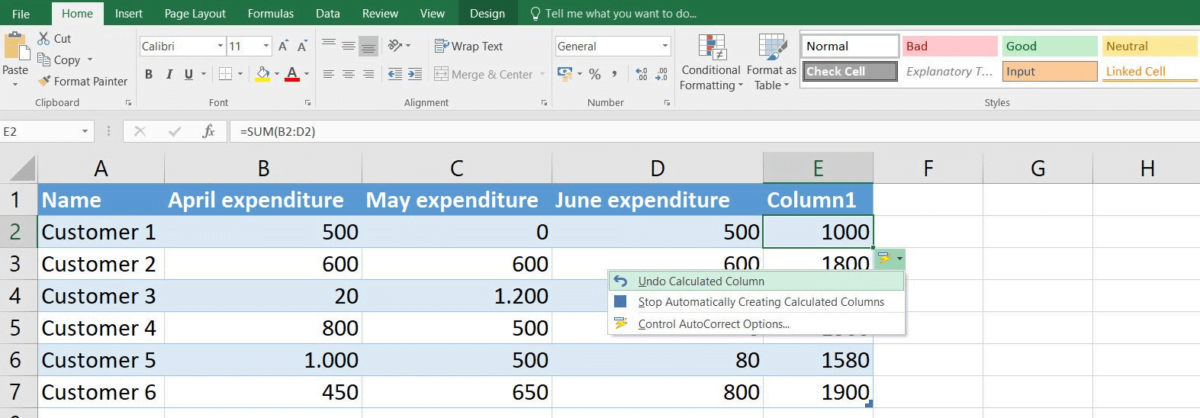
Funciones SUMA y SUMAR.SI en Excel: Aprende a sumar valores en Excel de manera fácil y rápida
¡Hola a todos! Mi nombre es Tomás y hoy quiero mostrarles cómo pueden utilizar la función SUMA en Microsoft Excel. La función SUMA les ayuda a sumar muchos valores juntos y le ponen el trabajo pesado a Excel para hacerlo por ustedes. Antes de comenzar, quiero aclarar que trabajo en Microsoft como empleado de tiempo completo, y mi departamento de recursos humanos me requiere decir esto cada vez que hablo sobre el software de Microsoft.
Entonces, ¿por qué querrían usar la función SUMA? Recuerdo al principio de mi carrera cuando esto simplemente me sorprendió. Un compañero de trabajo me llamó a su oficina y me dijo: «Tomás, siempre me lleva mucho tiempo sumar estos diferentes valores en una hoja de cálculo». Lo miré y le pregunté por qué le llevaba tanto tiempo. Después noté que tenía una calculadora al lado de su teclado y revisaba celda por celda de la hoja de cálculo, ingresaba el valor en su calculadora, luego sumaba el siguiente valor y así sucesivamente, hasta obtener la suma en la calculadora para luego pegarla en la hoja de cálculo. Eso es exactamente lo que una hoja de cálculo debería hacer por ti. Así que hoy quiero compartirles cómo hacer esto en Excel.
Sumando valores en Excel
Aquí estoy en mi computadora, en Microsoft Excel, la última versión que viene con Office 365. Incluso si tienen una versión anterior de Excel, también deberían poder hacer esto. Tengo tres columnas diferentes y vamos a recorrerlas una por una para mostrarles cómo sumar usando la función SUMA y SUMAR.SI.
En la primera columna tengo los números del 1 al 10 y queremos sumarlos. En Excel pueden ingresar lo que se llama una función. Comenzaré ingresando el signo igual, ya que todas las funciones en Excel comienzan con ese signo. Para sumar la primera celda con la segunda, hago clic en la primera celda (A3) e inserto el signo más (+) y luego selecciono la celda A4. Luego presiono Enter para obtener la suma, que en este caso es 3. Podría continuar sumando celda por celda, pero si tienen una gran cantidad de valores esto llevaría mucho tiempo. Aquí es donde entra en juego la función SUMA.
Utilizando la función SUMA
Para utilizar la función SUMA, pueden hacer clic en el icono de función arriba y buscar «SUMA» en la barra de búsqueda. También pueden ver que es una función reciente utilizada, por lo que pueden hacer clic directamente en ella. Al hacerlo, se les pedirá que seleccionen los números que desean sumar. En lugar de hacerlo de esa manera, pueden ingresar la fórmula manualmente escribiendo «=SUMA(» y luego seleccionar las celdas que desean sumar, con una coma (,) separándolas. Esto sería tan laborioso como ingresar el signo más (+) en cada celda. Entonces, ¿cómo hacerlo más fácil?
Si desean sumar toda una lista, pueden escribir «=SUMA(» y luego hacer clic en la primera celda y arrastrar hasta la última celda. Luego cierran los paréntesis y presionan Enter. Esto sumará todos los valores en esa lista. También pueden sumar diferentes secciones de una hoja de cálculo seleccionando diferentes conjuntos de celdas y separándolos con comas en la fórmula.
Utilizando la función SUMAR.SI
Pero ¿qué pasa si solo desean sumar ciertos valores? Por ejemplo, supongamos que solo quieren sumar sus números favoritos entre 1 y 10, que en este caso son el 4 y el 8. Bien, para eso pueden utilizar la función SUMAR.SI. Haciendo clic en el icono de función y buscando «SUMAR.SI», podrán seleccionar el rango de celdas que desean evaluar (en este caso, la columna de los favoritos), y luego ingresar el criterio que están buscando (en este caso, «favorito»). Por último, seleccionen la gama de valores que desean sumar y verán el resultado. En este caso, el resultado es 12, que es la suma de los dos números favoritos seleccionados.
Espero que estos consejos les hayan sido útiles para aprender a sumar valores en Excel. Si creen que este contenido les ha sido útil, por favor denle un «Me gusta». Si desean ver más contenido similar en el futuro, suscríbanse a mi canal para recibir notificaciones. También pueden dejarme un comentario si hay algún otro tema sobre Excel que deseen que explique en futuros videos. Eso es todo por hoy, ¡hasta la próxima!
-0 Comentarios-