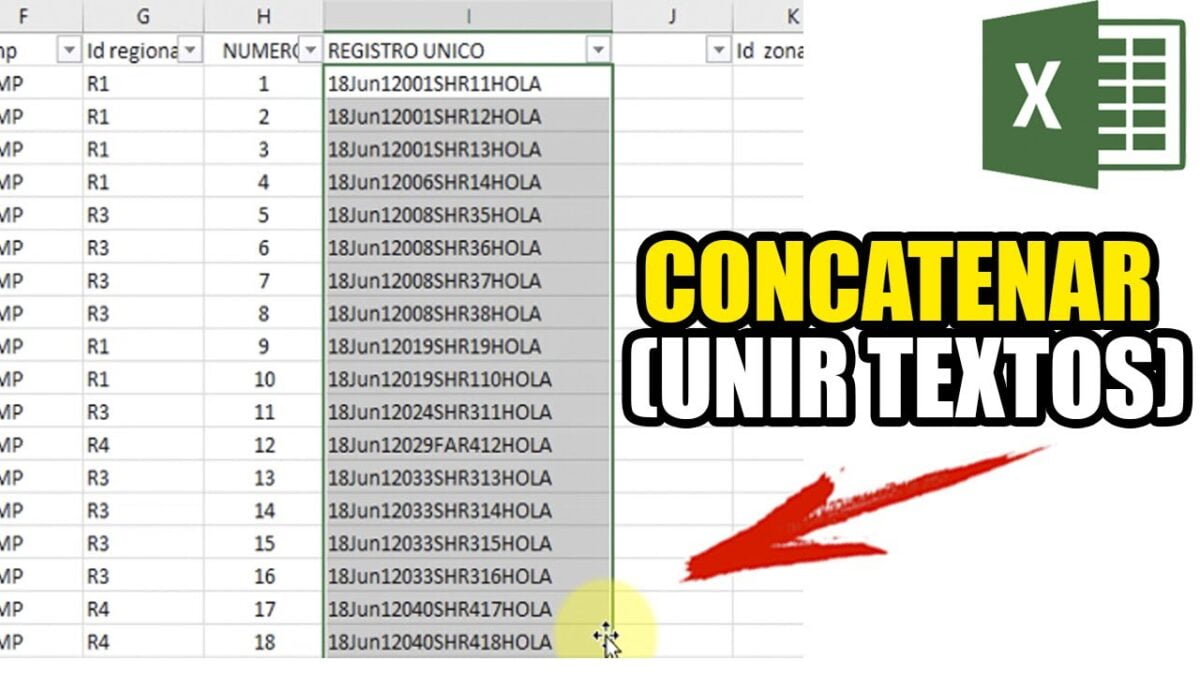
Concatenate Excel Tutorial: Cómo unir o concatenar texto en Microsoft Excel de forma fácil y rápida
Hola a todos, mi nombre es Tomás y hoy quiero mostrarles cómo pueden concatenar texto en Microsoft Excel. Antes de empezar, quiero aclarar que trabajo en Microsoft, por cuestiones de recursos humanos.
¿Qué significa «concatenar»? Imagina que tienes dos columnas de datos y quieres unirlas. Eso es lo que significa concatenar, conectar esas dos piezas de datos o unir datos. En realidad, es mucho más fácil de lo que crees.
He tenido personas que me han preguntado cómo hacerlo manualmente, pasando el contenido de una columna a otra, y la verdad es que es una pérdida de tiempo. La razón por la que utilizas un programa de hojas de cálculo es precisamente porque automatiza estas tareas.
Bien, no perdamos más tiempo y veamos cómo hacerlo. Aquí estoy en mi computadora, utilizando la última versión de Microsoft Excel. Tengo una hoja convenientemente configurada para utilizar la concatenación. En la columna A tengo los nombres y en la columna B los apellidos. En este caso, voy a concatenar el nombre y el apellido para obtener el nombre completo.
Lo que puedes hacer es hacer clic en la opción «Función» en la parte superior y buscar «concatenate». Haz clic en «OK». Ahora te pide el primer texto que quieres concatenar con el segundo. Haz clic en la celda A2 y selecciona la celda B2 para el segundo texto.
Si solo seleccionas el apellido, verás que se combinan sin espacio. Pero si quieres que haya un espacio entre el nombre y el apellido, puedes insertar un espacio entre ellos. Después de eso, haz clic en «OK».
¡Y listo! Ahora verás el resultado en la celda C2, donde se muestra el nombre completo con un espacio entre el nombre y el apellido. Pero lo más sorprendente de Excel es que puedes aplicar esta fórmula a todas las filas de forma automática.
Simplemente haz doble clic en la esquina inferior derecha de la celda C2, donde se muestra un pequeño cuadro con un símbolo de suma. Esto aplicará la fórmula a todas las filas siguientes.
Así que ahora puedes ver que la fórmula se aplicó automáticamente a todas las filas y se unieron el nombre y el apellido correctamente. ¡Es asombroso!
Además, hay otro truco para hacerlo aún más rápido sin tener que escribir la palabra «concatenate». Puedes utilizar el símbolo «&» para concatenar textos. Simplemente escribes «=A2 & B2» y obtendrás el mismo resultado.
Si quieres agregar un espacio entre ellos, puedes escribir «=A2 &» » & B2″ o simplemente puedes insertar una celda con un espacio al lado y referenciar esa celda en la fórmula.
Espero que este tutorial te haya ayudado a concatenar texto en Excel. Si te gustó, por favor, dale un «me gusta» a este artículo. Si quieres ver más tutoriales como este, suscríbete a nuestro sitio para recibir notificaciones cuando publiquemos nuevo contenido. Y por último, si tienes alguna otra idea o tema que te gustaría que cubriéramos en el futuro, déjanos un comentario y lo agregaremos a nuestra lista. ¡Gracias por leer y nos vemos la próxima vez!

-0 Comentarios-