Mail Merge en Microsoft Word: Cómo personalizar sobres de forma automatizada
¡Hola a todos! Mi nombre es Tomás, y hoy quiero mostrarte cómo puedes usar la función de «combinar correspondencia» en Microsoft Word para enviar sobres personalizados. Antes de empezar, quiero mencionar que trabajo en Microsoft a tiempo completo.
¿Por qué usar «combinar correspondencia» para personalizar sobres?
Imagínate que necesitas enviar cartas a 50 personas. Podrías crear los sobres manualmente en Word, copiando y pegando la información de cada destinatario, pero esto llevaría mucho tiempo. Pero ¿qué pasa si necesitas enviar 100, 500 o incluso 1000 sobres? Lo último que querrías hacer es crear cada sobre individualmente. Ahí es donde entra en juego la función de «combinar correspondencia». Te permite automatizar esta tarea, insertando automáticamente todas las direcciones en los sobres. Así que solo necesitas configurarlo una vez y ¡listo!
Paso a paso para usar «combinar correspondencia» en Word
Ahora, vamos a ir paso a paso para mostrarte cómo hacer esto. Veamos la pantalla de mi computadora en la que tengo Microsoft Word, que viene con Office 365, la última versión. Sin embargo, si tienes una versión anterior como 2019, 2016 o 2013, no te preocupes, la función de «combinar correspondencia» ha existido por un tiempo y aún podrás hacerlo.
Empecemos por hacer clic en «Documento en blanco» y luego, haz clic en «Combinar correspondencia» en la pestaña «Correspondencia».
La forma más fácil de hacer esto es utilizando el «Asistente para combinar correspondencia». Así que haz clic en «Iniciar combinación de correspondencia» y luego, en «Asistente para combinar correspondencia».
Antes de continuar, déjame mostrarte los datos que vamos a usar. Voy a abrir una hoja de cálculo de Excel que contiene una lista con nombres, direcciones, ciudades, estados y códigos postales. Recuerda que estos datos son ficticios, así que no intentes enviar correo a estas personas, no llegaría a ninguna parte. Imagina que tendrías que escribir manualmente cada dirección en los sobres, sería un proceso muy tedioso.
Volviendo a Word, dentro del «Asistente para combinar correspondencia», nos pregunta qué tipo de documento estamos creando. En este caso, vamos a seleccionar «Sobre» y luego, haz clic en «Siguiente».
Después, Word te permite cambiar el diseño del documento. Haz clic en «Cambiar el diseño del documento» y te llevará a la configuración de los sobres.
Aquí, selecciona el tamaño del sobre que vas a utilizar, por ejemplo, el tamaño 9, que es bastante común. Luego, haz clic en «Aceptar».
Ya verás que la página se ajusta a las dimensiones del sobre elegido. Ahora, haz clic en «Seleccionar destinatarios»
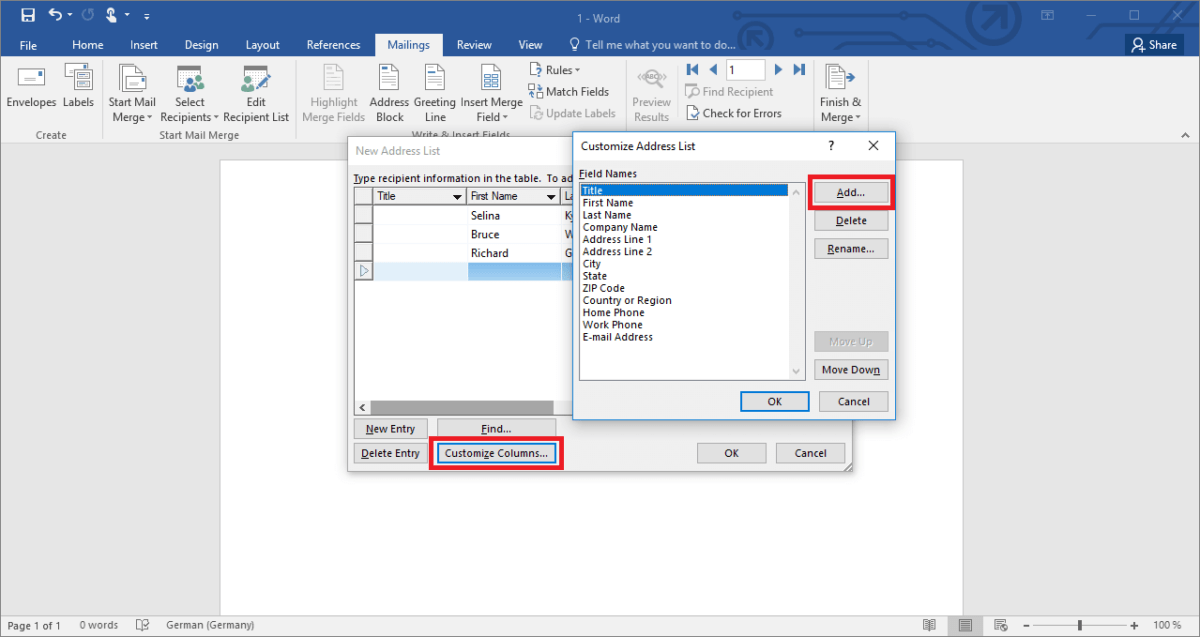
Tienes diferentes opciones, como usar una lista existente, seleccionar contactos de Outlook o incluso escribir una nueva lista, pero en este caso, tenemos nuestra hoja de Excel. Así que haz clic en «Examinar» y navega hasta el archivo de Excel en tu computadora. Abre el archivo y asegúrate de que la primera fila contenga los encabezados de columna. Luego, haz clic en «Aceptar».
Lo siguiente es configurar el contenido del sobre. Puedes hacerlo de forma manual o puedes utilizar las funciones de «Bloque de dirección» (Address Block) que te proporciona Word. Estas funciones analizan los datos de tu hoja de Excel y te permiten insertar automáticamente la información de direccionamiento en el sobre.
Aquí podrás también previsualizar cómo se verá el sobre con los datos que has seleccionado. Una vez estés satisfecho, haz clic en «Aceptar».
Ahora, pasemos a la previsualización de los sobres. Por aquí, podrás revisar cada sobre y asegurarte de que se vea y se coloque correctamente la información.
Una vez revisado, haz clic en «Completar la combinación».
Aquí podrás elegir si quieres imprimir todos los sobres o solo el actual. Para este ejemplo, imprimiré solo el sobre actual. Por último, haz clic en «Aceptar» y elige el formato en el que deseas guardar o imprimir el sobre.
Una vez guardado, podrás ver el sobre generado con los datos de dirección insertados automáticamente.
Espero que este artículo te haya sido útil para aprender cómo usar la función de «combinar correspondencia» en Microsoft Word para personalizar sobres de forma rápida y sencilla. Si te ha gustado este contenido, no olvides darle un pulgar arriba y suscribirte para recibir más artículos y tutoriales como este en el futuro. ¡Déjanos tus comentarios y sugerencias para próximos contenidos también! ¡Hasta la próxima!


-0 Comentarios-