Presentaciones en Vivo en PowerPoint: Cómo usar esta función para presentar y recibir feedback en tiempo real
¡Hola a todos! Mi nombre es Tomás y hoy vamos a echarle un primer vistazo a las presentaciones en vivo en Microsoft PowerPoint en la web. Se ha vuelto ampliamente disponible esta última semana. Antes de empezar, quiero hacer una divulgación completa: trabajo en Microsoft como empleado de tiempo completo.
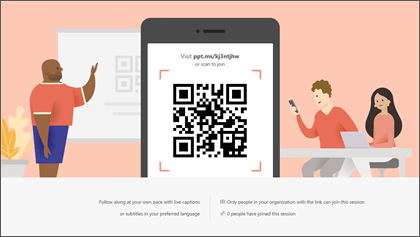
Entonces, ¿qué son las presentaciones en vivo? Suena muy bien, ¿verdad? Debe hacer cosas increíbles, ¿cierto? Bueno, con las presentaciones en vivo, lo que puedes hacer es enviar un enlace o un código QR a los asistentes mientras presentas tu presentación de PowerPoint. Una vez que se conecten a ese enlace o se conecten en su teléfono a través del código QR, podrán ver la presentación en su teléfono o en su portátil y podrán retroceder a diapositivas que ya has presentado, tal vez si se perdieron un punto y quieren revisar la diapositiva. También pueden ampliar una sección si quieren ver algo más de cerca y también pueden activar los subtítulos para tu presentación. Por ejemplo, si les hablo en inglés y tal vez el inglés no es su primer idioma, pueden activar los subtítulos y elegir entre más de 60 idiomas diferentes, como español, alemán, italiano, entre otros. Por último, tus asistentes también pueden enviarte comentarios en vivo durante tu presentación. Tiene algunas funcionalidades bastante interesantes y hoy quiero mostrarte cómo puedes aprovecharlo y cómo funciona.
¿Cómo utilizar las presentaciones en vivo en PowerPoint en la web?
Para comenzar, necesitamos dirigirnos a Office.com en nuestro ordenador. Antes de continuar, quiero destacar que para aprovechar las presentaciones en vivo, necesitas una suscripción a Microsoft 365. Ya sea que vayas a una escuela o trabajes para una organización que ofrece Microsoft 365, o tengas una suscripción personal o familiar. Desafortunadamente, las presentaciones en vivo no están disponibles para cuentas gratuitas.
Ya que hemos hecho esta aclaración, vamos a hacer clic en «Iniciar sesión» e ingresar nuestras credenciales. Una vez que hayas iniciado sesión, llegarás a la versión autenticada de Office.com y luego debes hacer clic en PowerPoint.
Dentro de PowerPoint, puedes usar una presentación existente o crear una nueva. En este caso, ya tengo una presentación abierta. Para hacer una presentación en vivo, debes hacer clic en «Presentación de diapositivas» en la cinta de opciones y verás una nueva opción llamada «Presentar en vivo». Haz clic en esa opción para iniciar la presentación en vivo.
En la pantalla que aparece, tendrás la opción de permitir que las personas se unan a tu presentación. Una forma de unirse a la presentación es sosteniendo la cámara del teléfono frente a la pantalla para escanear el código QR, y luego podrán abrirlo en el navegador. También tienes un enlace en la diapositiva para aquellos que están en un portátil u otro dispositivo sin cámara, para que puedan unirse a la presentación en vivo.
Una vez que las personas se han unido a la presentación y sientes que tienes una masa crítica para comenzar, puedes pasar a la siguiente diapositiva presionando la flecha derecha. En la aplicación móvil, los asistentes pueden ver los subtítulos de todo lo que estoy diciendo. Si hablo rápido o si el inglés no es su primer idioma, pueden seguir la presentación con los subtítulos. Además, tienen la opción de cambiar el idioma en la aplicación móvil, por ejemplo, alemán, francés, etc.
Como asistente, también puedes hacer un zoom si quieres ver una diapositiva más de cerca y si lo sueltas, volverá a la vista anterior con el zoom. Puedes cambiar a una vista horizontal para ver mejor la diapositiva y también puedes volver a hacer zoom. El texto de los subtítulos aparece encima de la diapositiva. Si avanzo a la siguiente diapositiva, los asistentes pueden saltar nuevamente a la primera diapositiva o volver a la diapositiva actual. Esto permite que vean lo que ya ha sido presentado, pero no les permite adelantarse en la presentación.
Además, como asistente, puedes enviar comentarios durante la presentación para reconocer el buen trabajo del presentador o expresar tus dudas o opiniones. Por ejemplo, puedes enviar un pulgar hacia arriba, un corazón o una cara sonriente. Estos comentarios aparecerán en la pantalla del presentador en tiempo real, lo que permite obtener retroalimentación inmediata.
Otras funciones durante la presentación
Como presentador, también tienes algunos controles adicionales. Puedes activar o desactivar el micrófono, lo que permitirá o evitará que los asistentes vean los subtítulos. También puedes retroceder o avanzar en las diapositivas y, si haces clic en «Controles de presentación», aparecerá una vista previa de todas las diapositivas, desde donde puedes saltar a una diapositiva en particular. También tienes la opción de marcar la diapositiva con un lápiz, aunque esta función no se muestra en la presentación en vivo.
También puedes mostrar los subtítulos directamente en la diapositiva si hay asistentes en la audiencia que están presentes en persona, pero no puedes cambiar el idioma en esta vista. Por último, tienes algunas funcionalidades adicionales en la vista de presentación en vivo, como ver el estado de la sesión, copiar un enlace para compartir con más personas, mostrar la pantalla de bienvenida nuevamente para que aquellos que se unieron tarde puedan unirse y ocultar las reacciones de la audiencia si no quieres mostrarlas.
Cuando hayas terminado tu presentación, simplemente debes finalizar la sesión y los asistentes no podrán seguir accediendo a las diapositivas ni a los subtítulos. El código QR y el enlace expirarán. En resumen, eso es todo lo que tienes que saber sobre las presentaciones en vivo en PowerPoint en la web. Si crees que esto podría ser útil para ti en el futuro o si aprendiste algo nuevo, ¡dame un pulgar hacia arriba! Si quieres ver más contenido como este, suscríbete a mi canal para recibir notificaciones. ¡Hasta la próxima!


-0 Comentarios-