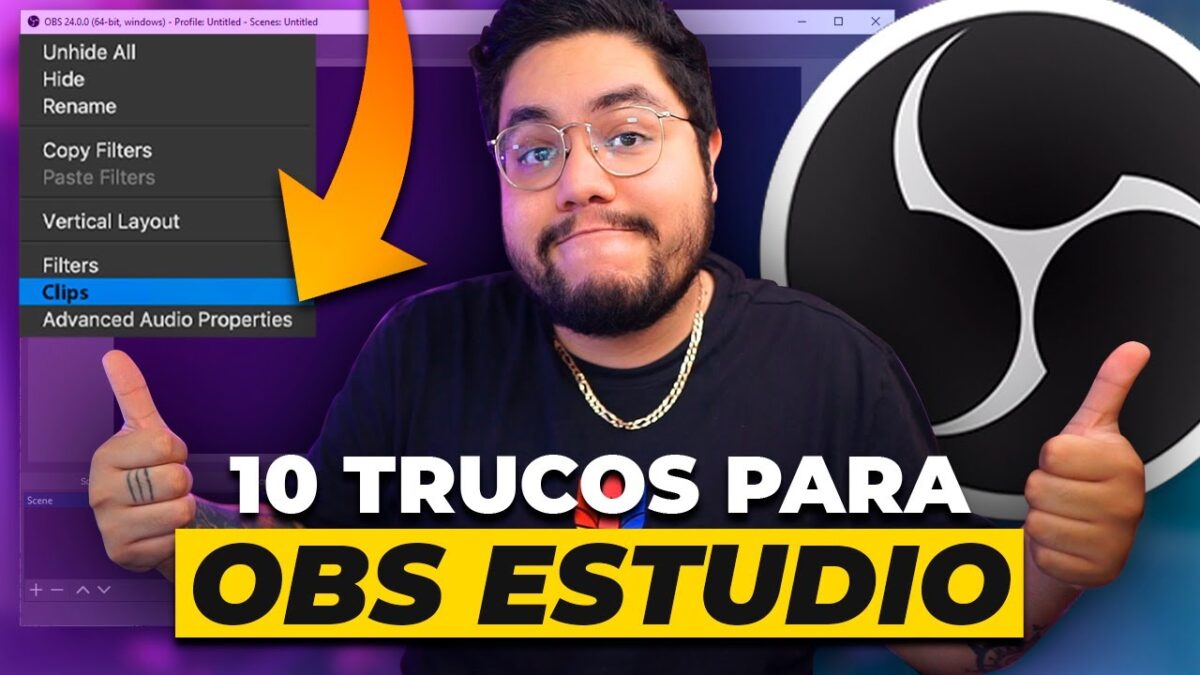
10 mejores consejos y trucos de OBS Studio en español
Hola a todos, soy Tomás. Hoy quiero mostrarte los 10 mejores consejos y trucos para OBS Studio. OBS Studio es una aplicación que puedes usar para transmitir y grabar tu pantalla. Este artículo que estás leyendo ahora mismo es en formato de texto. También uso OBS Studio para grabar mi pantalla. Digamos que es una de mis aplicaciones favoritas. Si eres nuevo en OBS y solo quieres una visión general introductoria de cómo usarlo, incluí un enlace a un video en la descripción que te brindará esa información. Este artículo se trata de consejos y trucos más avanzados.
Consejo 1: Atajos de teclado
Puedes utilizar atajos de teclado para iniciar y detener la grabación de pantalla. Por lo general, tendrías que hacer clic en «Iniciar grabación» en la esquina inferior derecha, pero esto muestra el interfaz de OBS en la grabación. Para evitar eso, ve a la esquina superior izquierda, haz clic en «Archivo», luego en «Configuración» y en «Atajos de teclado». Ahí puedes establecer una combinación de teclas para iniciar y detener la grabación. Por ejemplo, puedes usar la tecla «Insertar» para iniciar y detener la grabación. Esto te ayuda a obtener una grabación más limpia y facilita la edición.
Consejo 2: Grabar múltiples pistas de audio
Puedes grabar varios pistas de audio independientes para gestionar los niveles de audio. Ve a «Archivo», luego «Configuración», «Salida», y «Grabación». Ahí puedes indicar cuántas pistas de audio deseas grabar. Una vez configurado, en la interfaz principal de OBS, en el mezclador de audio, encontrarás todas tus fuentes de audio. Haz clic en el icono de configuración en cada fuente de audio y ve a «Propiedades avanzadas» para asignarlas a una pista específica. Esto te permite ajustar los niveles de audio en la edición.
Consejo 3: Ajustar la escala
En ocasiones, es difícil ver los detalles en la pantalla, especialmente en dispositivos móviles. Puedes ajustar la escala para mejorar la visibilidad. Haz clic derecho en el escritorio de Windows y selecciona «Opciones de pantalla». Desplázate hacia abajo y puedes ajustar la escala. Por ejemplo, puedes establecerlo al 150% para que todo sea más fácil de ver.
Consejo 4: Resalta el cursor del mouse
Destacar el cursor del mouse facilita el seguimiento de tus acciones. Puedes utilizar herramientas gratuitas como el mouse pointer highlighter de Professor Luke Boiver. También en Windows 11, puedes ajustar el tamaño y el color del cursor del mouse, y OBS lo reconocerá. En la configuración de OBS, ve a «Accesibilidad», «Puntero del mouse» y ajusta el tamaño y el color. Asegúrate de activar la grabación del cursor en OBS para que se muestre en el video final.
Consejo 5: Recorta objetos en el lienzo
Cuando insertas objetos en el lienzo de OBS, puedes utilizar la tecla «Alt» y hacer clic en el borde del objeto para recortarlo y ajustarlo a las dimensiones deseadas.
Consejo 6: Usa la técnica Chroma Key
Con el Chroma Key de OBS, puedes eliminar fondos verdes o pantallas verdes. Esto es útil si deseas colocarte delante de un fondo verde y reemplazarlo con cualquier otro fondo en tus grabaciones. Para hacer esto, selecciona la fuente que tiene el fondo verde en OBS, haz clic en «Filtros» y agrega un filtro de efecto de «Chroma Key». Luego, selecciona el color que deseas eliminar, en este caso el verde. Ahora puedes añadir cualquier fondo detrás de ti. Es una función divertida para jugar y experimentar.
Consejo 7: Utiliza la salida de OBS en otras aplicaciones
Puedes utilizar la salida de OBS en aplicaciones como Webex, Zoom o Microsoft Teams. Una vez que hayas configurado tu escena en OBS, en la esquina inferior derecha, haz clic en «Iniciar cámara virtual». Luego, cuando estés en una aplicación como Microsoft Teams y selecciones tu cámara web, elige la cámara de OBS en lugar de tu cámara física. Así, la transmisión de OBS se mostrará en la aplicación seleccionada.
Consejo 8: Conversión automática de archivos MKV a MP4
Cuando grabas en OBS, por recomendación se guarda en formato MKV para no perder la grabación en caso de que OBS falle. Sin embargo, al finalizar la grabación, debes realizar una conversión a MP4 para facilitar la edición o la reproducción en otros programas. En la esquina superior izquierda, haz clic en «Archivo», luego «Configuración» y en «Avanzado». Ahí encontrarás la opción de convertir automáticamente de MKV a MP4. Esto te ahorrará tiempo y asegurará que tu grabación esté lista para usar en otras plataformas y programas.
Consejo 9: Agrega múltiples cámaras
Puedes agregar múltiples cámaras a tus grabaciones en OBS. Esto es útil cuando deseas tener invitados en tu grabación y tener múltiples transmisiones de cámara. OBS Ninja facilita este proceso. Visita el sitio web de OBS Ninja, agrega una cámara y selecciona la fuente de audio adecuada. Luego, inicia la grabación y copia la URL proporcionada. Agrega esta URL como una fuente de navegador en OBS y podrás tener cualquier cantidad de cámaras o invitados en OBS.
Consejo 10: Utiliza la herramienta ZoomIt
ZoomIt, una herramienta gratuita de Microsoft, te permite hacer zoom en partes de tu pantalla y agregar anotaciones durante la grabación. Simplemente presiona «Ctrl + 1» y podrás hacer zoom en la pantalla y comenzar a anotar. Esta herramienta facilita que tu audiencia siga tu grabación de manera clara y precisa.
Estos son los 10 mejores consejos y trucos para OBS Studio. Espero que te resulten útiles. Si tienes algún otro consejo o truco, déjalo en los comentarios. Si quieres ver más videos como este, considera suscribirte. ¡Hasta la próxima!
-0 Comentarios-