Cómo crear un canal privado en Microsoft Teams | Tutorial paso a paso
Hola a todos, mi nombre es Tomás y hoy quiero mostrarte cómo puedes establecer un **canal privado** en Microsoft Teams. Antes de comenzar, quiero dejar claro que trabajo como empleado de Microsoft. Ahora, ¿por qué querrías establecer un canal privado en Microsoft Teams y qué significa eso? Bueno, por defecto, cuando configuras un equipo en Microsoft Teams, los canales que creas son públicos, lo que significa que cualquier persona que sea parte de ese equipo puede ver esos canales. Pero digamos que tal vez eres un gerente en una empresa y quieres tener un canal privado con otros gerentes para discutir el desempeño de los empleados, o tal vez eres un maestro y estás enseñando una clase junto con otro maestro y quieres tener una discusión entre profesores sin que tus estudiantes la vean. Cualquiera que sea tu razón, Microsoft Teams admite canales privados. Voy a mostrarte cómo configurarlo y no solo eso, también te mostraré cómo se ve para las personas que tienen acceso a ese canal y para las personas que no lo tienen.
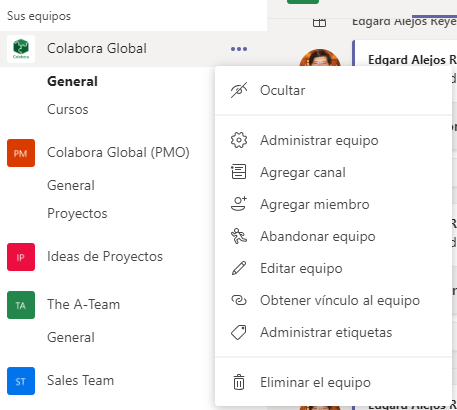
¿Suena bien? ¡Genial! Vamos a la computadora y te mostraré paso a paso cómo hacerlo. Aquí estoy en Microsoft Teams y verás que ya tengo un equipo configurado y también tengo varios canales diferentes. Estos canales están disponibles para cualquier persona que sea parte de este equipo. Ahora, para crear un nuevo canal privado, lo que voy a hacer es hacer clic en los puntos suspensivos junto al nombre del equipo y luego, en «Agregar canal». Cuando hago clic en «Agregar canal», me dirá que puedo crear un canal para mi equipo de creación de YouTube, pero lo que voy a hacer es llamar a este mi «Canal de discusión privada». Así que este será solo para discusiones privadas. A continuación, verás que, de forma predeterminada, la configuración de privacidad es «Estándar», lo que significa que es accesible para todos en el equipo. Lo que haré es hacer clic en ese menú desplegable y cambiarlo a «Privado», para que solo una grupo específico de personas puedan acceder a él. ¿Suena bien? ¡Perfecto! Haz clic en «Siguiente».
Una vez que se haya creado mi canal, lo que necesito hacer es **agregar miembros** a él. No quiero que sea un canal privado solo para mí, así que voy a darle acceso a Adele. Ella tendrá acceso, pero no le daré acceso a nadie más. Voy a agregar a Adele Vance y puedo ponerla como miembro u propietaria. Si Adele es propietaria, ella puede agregar a otras personas a este canal privado. Sin embargo, si solo la pongo como miembro, solo yo podré agregar o eliminar personas de este canal y quiero mantener ese control, así que simplemente la pondré como miembro y luego hago clic en «Hecho».
Ahora Adele es parte de mi grupo de discusión privada y voy a iniciar la conversación diciendo «¡Hola!» Ahora quiero pasar a la vista de Adele y mostrar cómo se ve para ella. Aquí estoy en la vista de Adele y voy a hacer clic en el equipo de creación de YouTube. Aquí podrás ver que tengo acceso al canal de discusión privada. Verás un icono de candado junto al nombre del canal, lo que significa que es un canal privado y solo ciertas personas tienen acceso a él. Puedo hacer clic en él y ver el mensaje de chat que envié dentro de la vista de Adele. Si voy al canal y hago clic en los puntos suspensivos, verás que puedo administrar el canal, pero cuando intento administrarlo, no puedo agregar personas adicionales. Nuevamente, establecí que Adele solo sea un miembro, por lo que no puede agregar a otras personas a este canal.
Ahora estoy conectado como Emily, quien no es miembro de este canal privado. Veamos cómo es su experiencia. Voy a hacer clic en el equipo de creación de YouTube y aquí se mostrarán todos mis diferentes canales a los que tengo acceso. Como puedes ver, tengo acceso a «General», «Primer grupo de trabajo», «Segundo grupo de trabajo», «Tercer grupo de trabajo», pero no hay ningún canal de discusión privada. Es evidente que Emily no puede ver el canal.
Bueno, eso fue un ejemplo rápido de cómo puedes establecer tu propio **canal privado**, especialmente si quieres tener una discusión fuera de la visibilidad general del equipo. Un canal privado es la mejor opción. Si encontraste esto útil y ahora sabes cómo configurar un canal privado, por favor dale un pulgar arriba a este contenido. Si quieres ver más videos como este en el futuro, ¡suscríbete a mi canal para recibir notificaciones! Y por último, si hay algún otro tema que te gustaría que yo aborde en el futuro, déjame un comentario aquí abajo. ¡Leo todos los comentarios y agregaré tus sugerencias a mi lista de videos por crear! Espero que hayas disfrutado, ¡hasta la próxima! ¡Adiós!

-0 Comentarios-