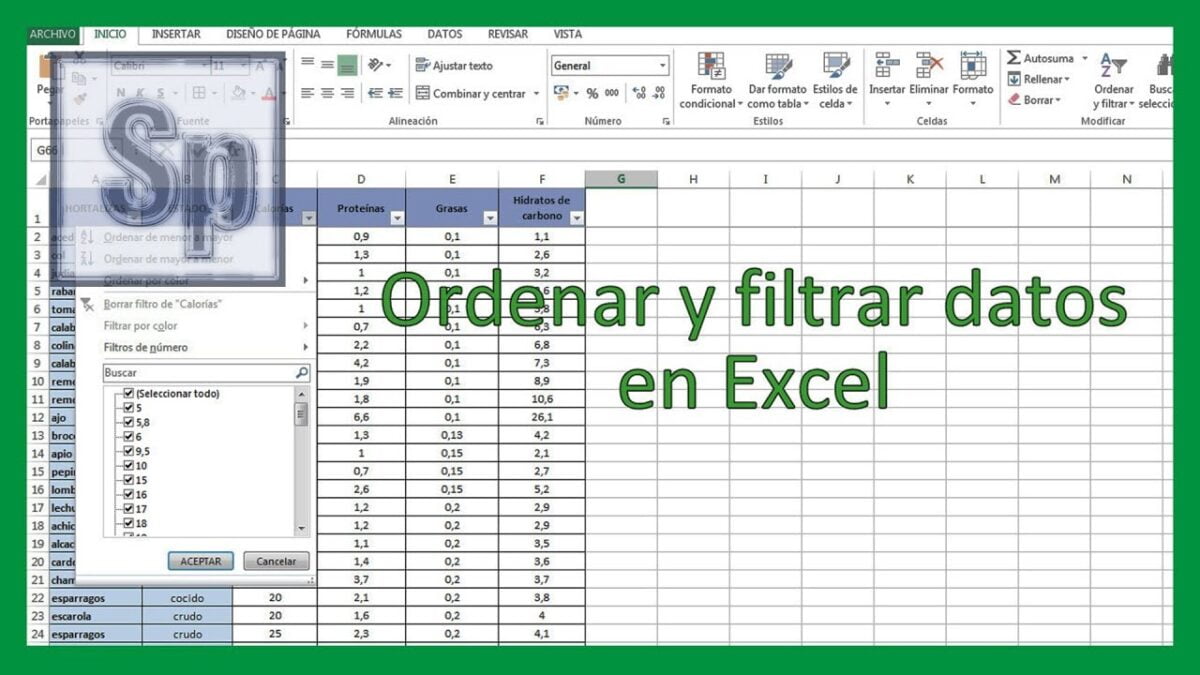
Cómo filtrar en Excel: tutorial completo para principiantes | Explicación paso a paso en español
Hola a todos, mi nombre es Tomás. Hoy quiero mostrarles cómo filtrar en Microsoft Excel. Vamos a comenzar con lo básico del filtrado y luego avanzaremos hacia técnicas más avanzadas. Al final, también veremos una nueva función llamada «filter». Si ves todo el contenido de principio a fin, te convertirás en un experto en filtrado en Microsoft Excel.
Configurando los datos
Lo primero que debemos hacer es configurar nuestros datos en una tabla. Para hacerlo, podemos ir a la pestaña «Insertar» y seleccionar «Tabla». También se puede utilizar el atajo de teclado «Ctrl + T». Esto convertirá nuestros datos en una tabla y nos permitirá aplicar filtros.
También podemos utilizar la opción de filtro que se encuentra en la pestaña «Datos» y, desde allí, aplicar diferentes tipos de filtros.
Filtrando los datos
Ahora que tenemos nuestros datos organizados en una tabla, podemos aplicar diferentes tipos de filtros. Por ejemplo, podemos filtrar por estado para ver cómo están funcionando nuestras ubicaciones en un estado específico. Incluso podemos hacer una búsqueda específica utilizando el campo de búsqueda.
También podemos filtrar por color, lo que nos permite, por ejemplo, ver solo las ubicaciones que hemos marcado en amarillo para un seguimiento posterior.
Además, podemos filtrar por número, por ejemplo, mostrando solo las ubicaciones que han perdido dinero o las ubicaciones que están en el top 10 en términos de ingresos.
Incluso podemos filtrar por fechas, como mostrar solo las ubicaciones que se abrieron el año pasado.
Una vez que hemos aprendido cómo filtrar por columnas individuales, también podemos aplicar múltiples filtros al mismo tiempo. Podemos combinar diferentes filtros para obtener resultados más específicos.
Filtrado avanzado con la función filter
Y por último, pero no menos importante, podemos utilizar la nueva función «filter» en Excel para filtrar nuestros datos de manera más rápida y eficiente. Simplemente seleccionamos la función «filter» en la pestaña «Insertar función» y configuramos el rango de datos y los criterios de filtrado. Esto nos permite filtrar los datos directamente en la celda sin necesidad de agregar columnas o utilizar los menús desplegables.
Con la función de filter, podemos actualizar rápidamente nuestro filtro cambiando los criterios en la celda seleccionada.
Conclusión
En resumen, hemos aprendido diferentes técnicas de filtrado en Excel, desde lo básico hasta lo avanzado. El filtrado nos permite analizar nuestros datos de manera más precisa y obtener la información específica que necesitamos. Con estas habilidades, te convertirás en un experto en filtrado en Microsoft Excel.
Si te ha gustado este contenido, por favor dale a «Me gusta» y suscríbete para recibir más tutoriales como este en el futuro. Si tienes alguna sugerencia o pregunta, déjala en los comentarios. ¡Gracias por leer!

-0 Comentarios-