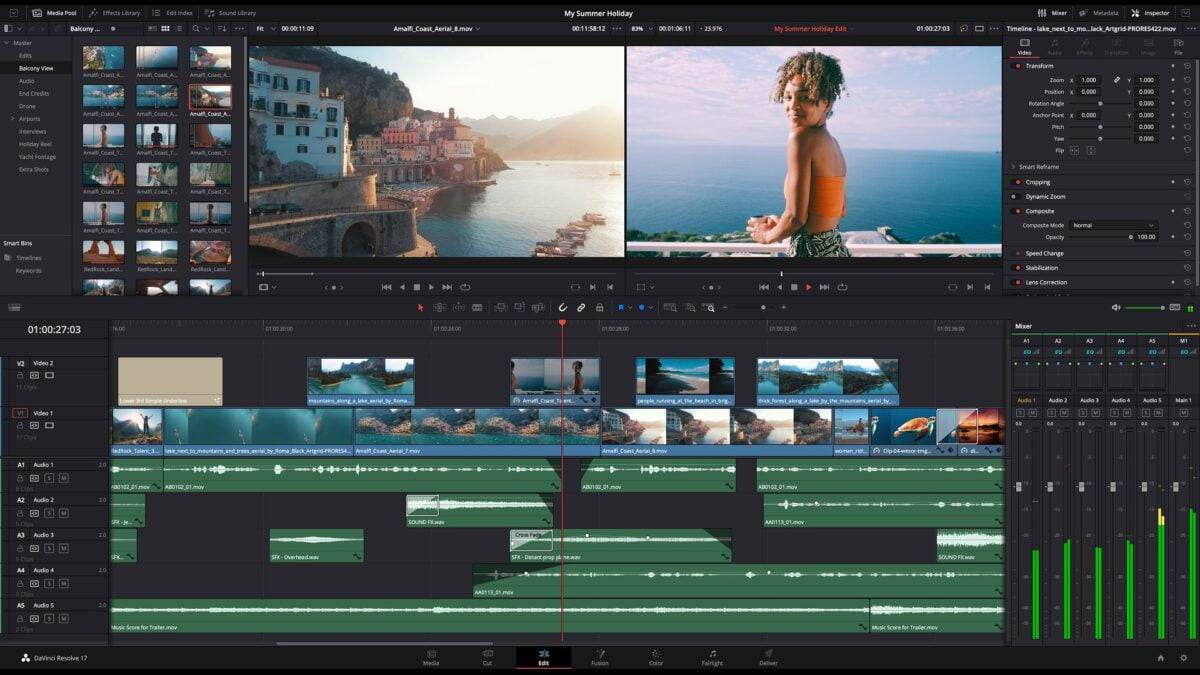
Cómo descargar DaVinci Resolve GRATIS | Edición de video profesional | Rendimiento mejorado
¡Hola a todos! Hoy vamos a ver cómo descargar e instalar DaVinci Resolve de forma completamente gratuita. DaVinci Resolve es un software de edición de video de calidad profesional y personalmente lo uso para editar todos los videos en este canal. Al final, también compartiré cómo mejorar el rendimiento de DaVinci Resolve incluso si estás usando hardware menos potente. ¡Vamos a ver cómo hacerlo!
Descargando DaVinci Resolve
Para obtener DaVinci Resolve, dirígete al siguiente sitio web. Puedes hacer clic en el enlace de la descripción o en la tarjeta que aparece arriba. Una vez que llegues al sitio web, haz clic en el botón «Descarga gratuita ahora». Se abrirá una ventana emergente con cuatro opciones diferentes. Pero, ¿cuál deberías elegir?
En la parte superior, tienes la versión beta que contiene todas las últimas funciones, pero puede ser un poco menos estable. En la parte inferior, tienes la versión de lanzamiento que será más estable. Personalmente, me gusta estar a la vanguardia, así que recomendaría ir con una de las versiones beta.
DaVinci Resolve viene en dos versiones diferentes. A la izquierda, tienes DaVinci Resolve, que es la versión gratuita si no deseas pagar nada. Recomendaría comenzar con esa. A la derecha, tienes lo que se conoce como DaVinci Resolve Studio. ¿Cuál es la diferencia y por qué querrías ir con Studio? Studio cuesta $295 como pago único y te da acceso a todas las actualizaciones futuras. También puedes instalarlo en dos computadoras diferentes. Al pagar ese dinero, desbloqueas características adicionales, como el seguimiento de inteligencia artificial y más complementos. Estos son solo algunos de los beneficios que obtienes. Sin embargo, la versión gratuita te dará el 98-99% de lo que necesitas para empezar. Mis primeros cientos de videos fueron realizados con la versión gratuita y solo recientemente actualicé a Studio para experimentar con algunas de las características adicionales.
Si estás pensando en ir por la ruta de Studio, te recomendaría comprarlo a través de un distribuidor como B&H. He incluido un enlace en la descripción que apoya este canal. Allí, puedes comprar un Speed Editor por $395, que incluye una licencia de DaVinci Resolve. Hace que la edición sea mucho más eficiente.
¿Por qué es gratuito?
Te preguntarás por qué están regalando un software tan increíble de forma gratuita. La razón es que quieren que estés en su ecosistema, que aprendas su software y crezcas con él. A medida que creces y tienes éxito, ellos también tienen éxito. También esperan que compres algunos de sus paneles de audio, paneles de color o incluso una de sus cámaras. Es realmente una estrategia a largo plazo.
Mejorando el rendimiento
Ahora que tienes DaVinci Resolve, permíteme mostrarte algunos consejos para mejorar tu experiencia de edición, incluso si estás utilizando hardware más antiguo. En la esquina superior derecha, al hacer clic en el icono de reproducción, verás cuántos cuadros por segundo estás obteniendo. A veces, la reproducción puede ser lenta y eso puede dificultar la edición de un video.
Una de las mejores formas de obtener un rendimiento más fluido es utilizando el proxy. En tu biblioteca de medios, selecciona los clips de video que deseas editar y haz clic derecho en ellos. En el menú que aparece, hay una opción para generar los proxy media. El proxy media es una versión de menor resolución del archivo de video que puedes editar. Cuando estés listo para renderizar tu video final, utilizará el archivo original. Esto asegura una experiencia de edición más fluida.
Es importante configurar correctamente el proxy handling en el menú de reproducción. Asegúrate de tener seleccionada la opción «preferir proxies» para que DaVinci Resolve utilice los proxy media que acabas de generar. En los ajustes del proyecto, puedes definir la resolución del proxy media y el formato que prefieras para tener una reproducción más fluida.
Una vez que hayas ajustado estos ajustes, es recomendable guardarlos como el preset predeterminado para futuros proyectos. Esto evitará tener que configurar todo nuevamente para cada proyecto.
Otra opción que debes considerar es reducir la resolución de la vista previa de la línea de tiempo. Esto mejorará aún más la reproducción. Sin embargo, ten en cuenta que no afectará la calidad del video final renderizado.
¡Felicitaciones! Ahora ya estás listo para comenzar a usar DaVinci Resolve. Si deseas aprender cómo utilizarlo, asegúrate de ver los videos relacionados que tenemos en el canal. ¡Suscríbete para obtener más contenido como este! ¡Nos vemos en el próximo video!


-0 Comentarios-