Cómo eliminar el ruido de fondo en las reuniones: NVIDIA RTX Voice y Crisp.ai (Tutorial)
Hola a todos, hoy Tomás aquí. Hoy quiero mostrarte cómo puedes eliminar el sonido de fondo de tu audio para que puedas obtener un sonido como este. Ahora estoy sentado en un café y hay mucho ruido de fondo. Vamos a eliminar el ruido y hacer que suene así. Escucha cómo suena mucho más limpio. Estas aplicaciones eliminan por completo el ruido de fondo. Puedes utilizar esto sin importar dónde uses tu micrófono. Si te unes a una reunión de Webex, Teams o Zoom, puedes mejorar tu audio para que tu audiencia te escuche en un entorno más claro y con menos ruido.
Soluciones para eliminar el ruido de fondo
Por supuesto, la mejor manera de asegurar un audio limpio es invertir en un buen micrófono y acondicionar tu entorno de grabación con paneles acústicos en un lugar tranquilo. Pero seamos realistas, esto es muy difícil para la mayoría de las personas. Es probable que tengas a tus hijos peleando en el fondo, tal vez estás en una cafetería con mucho ruido o simplemente estás en movimiento en un entorno ruidoso. Afortunadamente, hay dos nuevas soluciones que prometen eliminar cualquier ruido de fondo de tu audio.
Nvidia RTX Voice
Una de ellas es el Nvidia RTX Voice. Si tienes una tarjeta gráfica Nvidia, puedes aprovechar esta solución de forma completamente gratuita. Esta solución funciona tanto con las últimas tarjetas gráficas Nvidia, como con modelos antiguos. Entonces, incluso si tienes una computadora más antigua, aún podrás aprovechar esta solución.
Para utilizar Nvidia RTX Voice, simplemente necesitas tener una tarjeta gráfica Nvidia. Para confirmar esto, puedes ir a la información del sistema en tu barra de tareas y buscar la categoría de componentes y luego visualizar la información de tu tarjeta gráfica. Una vez que hayas confirmado que tienes una tarjeta gráfica Nvidia, puedes descargar la aplicación desde la página de Nvidia.
Después de instalar Nvidia RTX Voice, verás un icono en tu escritorio y podrás abrir la aplicación. Esta aplicación es bastante simple y no hay muchas configuraciones que puedas ajustar. Puedes seleccionar tu dispositivo de entrada de audio, que es tu micrófono, y marcar la opción de eliminar el ruido de fondo. También puedes seleccionar tu dispositivo de salida de audio, que es tu altavoz, para eliminar el ruido de fondo de cualquier audio entrante.
Una vez que hayas configurado Nvidia RTX Voice, puedes abrir una aplicación de grabación de audio como Audacity y seleccionar el dispositivo de entrada como Nvidia RTX Voice. Luego, al grabar, verás cómo el ruido de fondo se elimina automáticamente.
Crisp
La siguiente solución que vamos a ver es Crisp. Esta solución es gratuita para dos horas a la semana y funciona con cualquier tipo de tarjeta gráfica. Sin embargo, también tienen un plan de pago si necesitas usarlo con más frecuencia.
Para obtener Crisp, simplemente necesitas descargar la aplicación desde su sitio web. Una vez que hayas instalado la aplicación, puedes seleccionar tu micrófono y altavoz dentro de la aplicación. Al igual que con Nvidia RTX Voice, puedes marcar la opción de eliminar el ruido de fondo para tu micrófono y altavoz.
Para probar Crisp, puedes grabar audio con una aplicación como Audacity y seleccionar el micrófono Crisp como dispositivo de entrada. Una vez que inicies la grabación, podrás escuchar cómo todos los ruidos de fondo desaparecen.
Usando estas soluciones en aplicaciones de comunicación
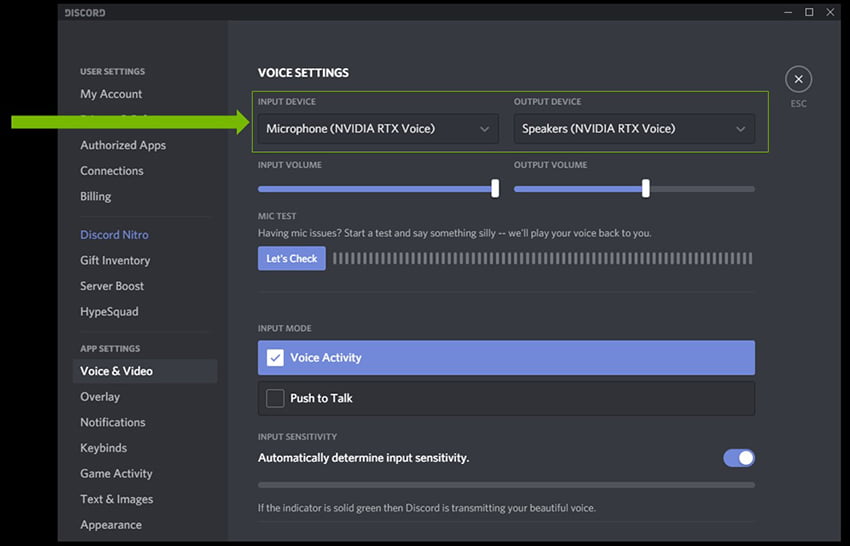
Una vez que hayas configurado estas soluciones en tu computadora, puedes usarlas en cualquier aplicación de comunicación como Microsoft Teams, Webex, Zoom, etc. Para hacer esto, simplemente ve a la configuración de audio de la aplicación y selecciona el dispositivo de entrada y salida correcto.
En Microsoft Teams, por ejemplo, puedes ir a la configuración de audio y seleccionar tu micrófono Nvidia RTX Voice o Crisp como dispositivo de entrada. También puedes seleccionar tu altavoz para eliminar el ruido de fondo del audio entrante.
Mientras grabas o te comunicas en estas aplicaciones, podrás disfrutar de un audio más limpio y eliminar cualquier ruido de fondo molesto.
Espero que esta guía te haya ayudado a aprender cómo eliminar el sonido de fondo de tu audio. No dudes en dejar tus comentarios y sugerencias para futuros temas. ¡Gracias por leer!


-0 Comentarios-