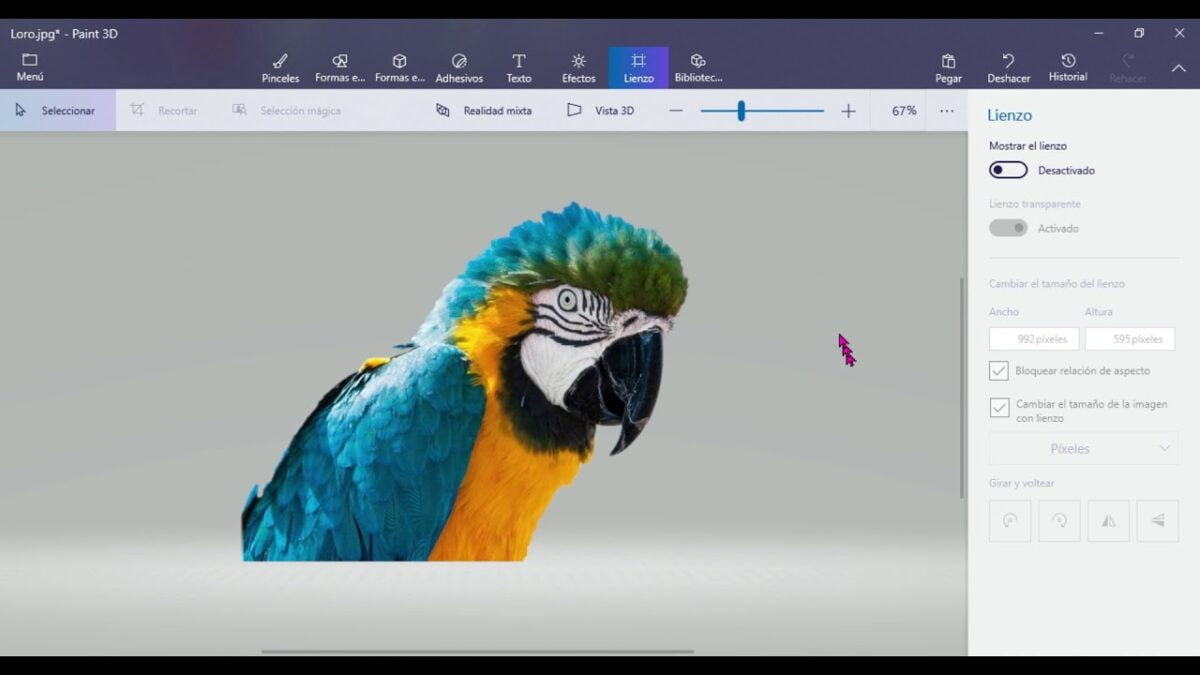
Cómo eliminar el fondo de una imagen usando Paint 3D: tutorial completo (en español)
Hola a todos, aquí está Tomás. Hoy quiero mostrarles cómo pueden eliminar completamente el fondo de una foto utilizando una aplicación gratuita que viene preinstalada con Windows 10. De esta manera, podrán hacer algo así:
Sí, acabo de eliminar por completo el fondo de mi foto y ahora puedo hacer lo que quiera con ella. Puedo insertarla en un documento de Word, un correo electrónico, una presentación de PowerPoint o incluso guardarla como PNG y usarla donde quiera.
Bien, ¿por qué no vamos a la computadora y les muestro paso a paso cómo hacerlo? Aquí estoy en mi PC con Windows 10.
Si no tienes Windows 10 pero te gustaría tenerlo, ¿sabías que si estás utilizando Windows 7 o Windows 8, puedes actualizar a Windows 10 completamente gratis? Tengo un enlace en la descripción por si estás interesado en hacerlo.
Tengo una foto en mi escritorio y me gustaría eliminar este fondo. Solo quiero recortar esta imagen de mí mismo. ¿Cómo lo hacemos?
Afortunadamente, una aplicación que viene con Windows 10 nos permitirá hacer esto. Ve a la barra de tareas y en la caja de búsqueda, escribe «Paint 3D». Vamos a utilizar la aplicación Paint 3D para eliminar el fondo. Verás que Paint 3D aparece como una de las mejores opciones. Haz clic en ella para abrirla.
Una vez que la aplicación esté abierta, haz clic en «Nuevo» para comenzar un nuevo proyecto y luego arrastra y suelta la foto de la cual deseas eliminar el fondo dentro de Paint 3D. Aquí está mi foto en Paint 3D y aún se muestra el fondo. ¿Cómo lo eliminamos?
Resulta que es extremadamente fácil eliminar el fondo. Vamos a utilizar algo llamado «Selección mágica» y hay dos formas de acceder a ella. Puedes hacer clic en «Selección mágica» en la barra de herramientas superior o, cuando tengas la foto seleccionada, puedes hacer clic en «Selección mágica» en el lado derecho.
Voy a hacer clic en «Selección mágica» aquí. A continuación, verás que aparece un rectángulo alrededor de mi foto y necesito arrastrar las esquinas alrededor del objeto que quiero eliminar de la foto. Así que voy a seleccionar solamente a mí mismo de la foto.
Luego, haz clic en «Siguiente» en el lado derecho. Mira eso, Paint 3D me ha identificado en la foto aunque no ha hecho un trabajo perfecto, pero se le acerca bastante. Notarás que en la foto falta mi cabello y definitivamente quiero que se incluya, no quiero quedarme calvo.
Así que voy a hacer clic en «Agregar» en el lado derecho y luego voy a hacer zoom en mi foto y simplemente voy a arrastrar una línea sobre mi cabello. Lo que esto hace es ayudar a Paint 3D a darse cuenta de que mi cabello debe ser parte de la selección.
Notarás que aún no ha seleccionado mis gafas de sol en mi cabeza. Así que una vez más, voy a arrastrar una línea sobre las gafas de sol y ahora estarán incluidas tanto mi cabello como mis gafas de sol.
Ahora haré zoom out para ver si capturó correctamente todo lo demás. Estoy mirando mi rastreador de actividad física y parece que aquí también le faltó un poco, está bastante cerca al fondo. Así que también arrastraré una línea «Agregar» sobre esto y eso se incluirá como parte de la selección también.
Si hago zoom out, esto se ve bastante bien en general. Junto con la capacidad de agregar cosas que tal vez Paint 3D haya omitido, si por alguna razón Paint 3D seleccionó algo que no debería estar incluido, puedes hacer clic en «Eliminar» y luego, al igual que hicimos con «Agregar», dibujar una línea sobre eso y se eliminará de la selección.
En general, estoy bastante satisfecho con la selección y todo lo que está seleccionado actualmente es lo que quiero extraer de esta foto.
Una vez que hayas terminado de agregar y eliminar, más abajo hay una casilla de verificación que dice «Relleno automático de fondo». Esto significa que una vez que hayamos terminado aquí, Paint 3D llenará el fondo donde estaba yo.
Es bastante impresionante cómo lo hace. Sin embargo, si desmarco esta casilla, simplemente se mostrará un recorte o un fondo blanco detrás de donde estoy. Yo quiero que el fondo se rellene automáticamente, eso suena bien. Así que ahora haz clic en «Hecho».
He hecho clic en «Hecho» y todavía se ve bastante similar. ¿Cuál es la diferencia? Bueno, ahora si hago clic en mí mismo, mira eso, puedo eliminar mi imagen de esa posición en la foto y puedo colocarme en cualquier otro lugar. De hecho, puedo ampliarme o reducir mi tamaño. Y aquí notarás cómo se ha rellenado muy bien el fondo.
Con mi imagen aquí, ahora puedo usarla donde quiera. Puedo presionar Ctrl + C para copiar o Ctrl + X si quiero cortar. De manera similar, puedo hacer clic derecho y seleccionar cualquiera de esos comandos, ya sea que quiera cortar o copiar. Por ahora, voy a copiar y veamos dónde más puedo usar esta foto.
Ahora estoy en una presentación de Microsoft PowerPoint y presionaré Ctrl + V para pegarla. Ahí tienen, mi imagen de Paint 3D ahora aparece en PowerPoint y puedo ajustar el tamaño de esto.
Ahora estoy en Microsoft Word y al igual que en PowerPoint, puedo presionar Ctrl + V y aquí he pegado mi imagen en mi documento de Word.
Creo que probablemente ya te haces una idea, pero aquí estoy en Microsoft Outlook y aquí también puedo pegar mi foto en un correo electrónico. Y al igual que en las otras aplicaciones, aquí puedo ajustar el tamaño si quiero incluirme en un correo electrónico. Por lo tanto, puedes pegar esta foto donde quieras usarla.
Pero digamos que quieres guardar la foto. ¿Cómo lo haces? Bueno, volvamos a Paint 3D. Estoy de vuelta en Paint 3D y, ¿cómo guardo solo yo sin el fondo? Permíteme volver a copiarme.
Voy a ir hacia arriba al menú en la esquina superior izquierda y hacer clic en «Nuevo». Me pregunta si quiero guardar mi trabajo, voy a hacer clic en «No guardar». Ahora tengo un lienzo en blanco y aquí voy a pegar mi foto presionando Ctrl + V. Voy a ajustar el tamaño para que lo ocupe todo el lienzo. Ahora que estoy dentro del lienzo, puedo ir hacia arriba y hacer clic en «Guardar como» y ahora puedo guardarlo como una imagen. Al guardarla como imagen, puedo seleccionar el tipo de archivo que quiero, ya sea PNG, JPEG, GIF o cualquier otro. Y algo muy bueno es que incluso puedo configurarlo para tener un fondo transparente. De esta manera, si quiero usar esto en otro lugar, el fondo será transparente. Ahora puedo hacer clic en «Guardar». Esto abre el cuadro de diálogo de guardar archivo. Le doy un nombre y lo guardo como «Tomás fondo transparente». Ahora hago clic en «Guardar». Aquí en mi escritorio, tengo un nuevo archivo para «Tomás Transparente». Si hago doble clic en eso, verás mi imagen con el fondo transparente.
Uno de los problemas es que hay mucho espacio a la izquierda y a la derecha de mí. Esa es una de las desventajas de guardar la imagen en Paint 3D. Obtendrás eso. ¿Cómo podemos mejorarlo? Vamos a usar una aplicación llamada «Paint.net» y te mostraré en un momento cómo puedes obtenerla.
Paint.net es una de mis aplicaciones favoritas para editar imágenes. Es completamente gratuita para descargar, instalar y usar, y funciona muy bien. Piensa en ella como una versión más básica de Photoshop. Te brinda la mayoría de las herramientas que necesitas para editar imágenes, como capas y algunas funcionalidades más avanzadas.
En el sitio web Paint.net o getpaint.net, haz clic en el enlace de descarga para Paint.net y sigue el proceso de instalación. Una vez que hayas terminado de instalar Paint.net, verás una aplicación que se ve así:
Voy a hacer clic en «Archivo» en la esquina superior izquierda y luego en «Nuevo». Esto abre el cuadro de diálogo de crear nuevo y dejaré las configuraciones predeterminadas que coinciden con las dimensiones de la imagen que tengo en el portapapeles o de mi imagen. Hago clic en «Aceptar».
A continuación, esto crea una imagen en Paint.net y ahora presiono Ctrl + V para pegar mi imagen. Ahora he pegado mi imagen y el fondo a cuadros indica que es un fondo transparente.
Ahora puedo ir hacia la esquina superior izquierda y hacer clic en «Archivo» y luego en «Guardar como». Esto también abre el cuadro de diálogo de guardar como y ahora puedo elegir el formato en el que quiero guardar esto. Voy a quedarme con PNG para esta imagen y la llamaré «Tomás fondo transparente 2». Luego hago clic en «Guardar».
A continuación, esto abre el asistente de configuración de guardar y todas las configuraciones se ven bien para mí. Hago clic en «Aceptar». La ventaja de guardar una imagen de esta manera es que no tendrás ningún espacio innecesario a los lados de la imagen.
Aquí estoy en el escritorio y puedes ver la diferencia entre estas dos imágenes. A la izquierda está la imagen que guardé en Paint.net y a la derecha está la versión que guardé en Paint 3D. Con Paint 3D, si solo quieres guardar una imagen rápidamente y no te importa el espacio adicional a los lados, simplemente puedes guardarla a través de esa aplicación y no tendrás que usar una aplicación adicional.
Sin embargo, si quieres guardarla de la mejor manera posible, te recomendaría obtener una aplicación como Paint.net. Recuerda que es gratis y luego puedes guardar solo la imagen en sí. ¿No es genial? Y eso con una aplicación que es gratuita con Windows 10. Es impresionante lo que se puede hacer con todas esas aplicaciones preinstaladas en Windows 10.
Si este artículo te ayudó a aprender cómo eliminar el fondo de una imagen, por favor, dale un pulgar hacia arriba. Si quieres ver más artículos como este, suscríbete a nuestro sitio y recibirás una notificación cada vez que publiquemos nuevo contenido. Además, si quieres que cubramos algún otro tema en el futuro, déjanos un comentario a continuación y lo agregaremos a nuestra lista de artículos a crear. ¡Muchas gracias por leer!


-0 Comentarios-