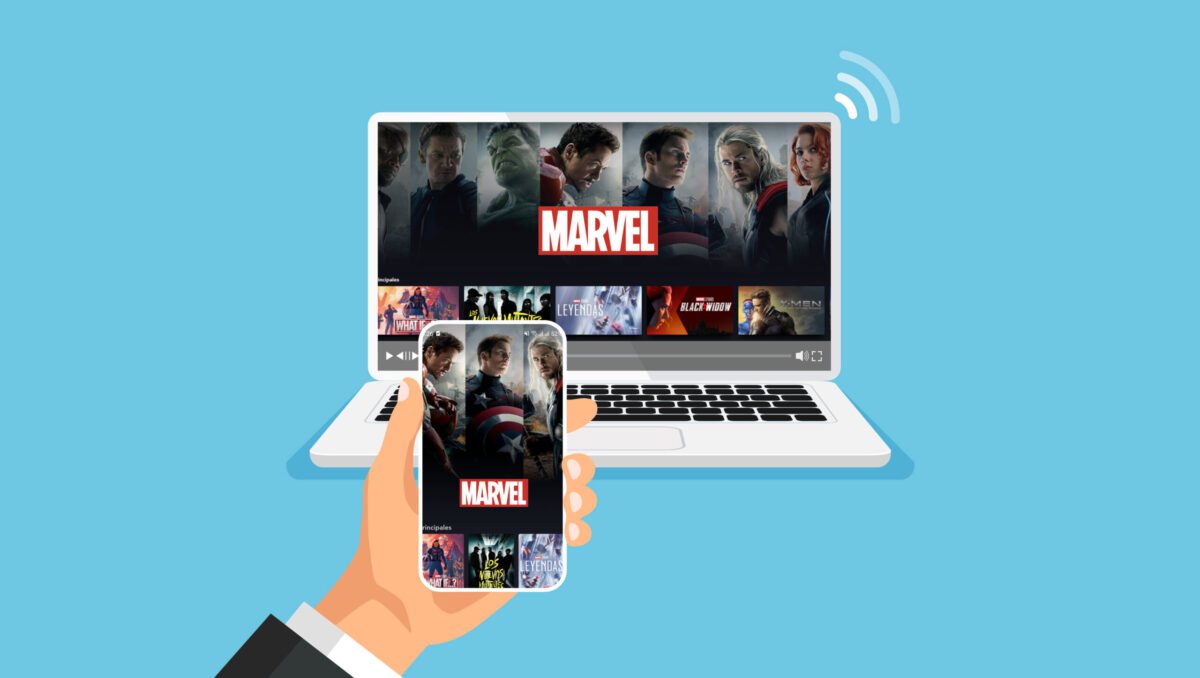
Cómo transmitir el teléfono al PC: la guía completa para hacerlo
¡Hola a todos! Aquí Tomás, y hoy quiero mostrarte cómo puedes transmitir desde tu teléfono a tu PC. Pero primero, ¿qué significa «transmitir»? Bueno, es la capacidad de mostrar en la pantalla de tu PC todo lo que ves en tu teléfono, ya sea una página del navegador, una aplicación, fotos, videos o incluso un juego. No importa qué tipo de teléfono tengas, ya sea un iPhone o Android, y tampoco importa qué tipo de PC uses, ya sea Windows, Mac o Linux, esta técnica funcionará.
Éste es un video muy solicitado por muchos de ustedes que me han preguntado cómo incluyo mi teléfono en mis videos. Y hoy quiero mostrarte cómo lo hago usando la aplicación Let’s View. Después de evaluar muchas aplicaciones de captura de pantalla, he descubierto que esta es la mejor por varias razones. Primero, funciona en todas las plataformas. Segundo, es gratuita. ¡Siempre me encanta cuando las aplicaciones no nos cuestan nada! Tercero, la calidad es muy alta y, cuarto, tiene características impresionantes que te mostraré hoy para que veas todo lo que puedes hacer con esta aplicación.
Instalar la aplicación en tu PC
Bien, ¡vamos a empezar instalando la aplicación en tu PC! Abre tu navegador web y visita el sitio web letsview.com. Una vez que estés en el sitio web, haz clic en «Descargar». Esto descargará un archivo ejecutable (.exe). Haz clic en ese archivo y sigue el proceso de instalación.
Obtener la aplicación en tu teléfono
Ahora que tenemos la aplicación en nuestro PC, vamos a obtenerla en nuestro teléfono. En mi caso, estoy usando un iPhone, pero recuerda que esto también funcionará en teléfonos Android. En tu iPhone, abre la App Store (si tienes un teléfono Android, abre la Play Store) y busca «Let’s View». La primera opción en los resultados debería ser la aplicación. Si aún no la has instalado, haz clic en «Instalar». Una vez que la hayas instalado, haz clic en «Abrir».
Conectar tu PC y tu teléfono
¿Cómo conectamos los dos dispositivos? Empecemos con el PC. Aquí deberías ver mi PC y mi teléfono uno al lado del otro. En mi PC, ya he creado un acceso directo para Let’s View, pero si no lo tienes, simplemente busca la aplicación en tu PC. Haz clic en la aplicación y si crees que la usarás con frecuencia, puedes fijarla en la barra de tareas haciendo clic derecho en ella y seleccionando «Anclar a la barra de tareas». Esto abrirá la aplicación en mi PC.
Ahora, en mi teléfono, abriré la aplicación Let’s View y verás que tengo ambas aplicaciones abiertas ahora en ambos dispositivos. Es importante asegurarse de que tanto tu PC como tu teléfono estén conectados a la misma red inalámbrica, de lo contrario, esto no funcionará.
En la aplicación móvil, verás un área llamada «Conexión» y a la derecha hay un botón rojo que dice «Actualizar». Haz clic en ese botón para detectar los dispositivos a los que puedo emitir. Verás que aparece una opción llamada «Let’s View Tomás». Haz clic en esa opción.
A continuación, tengo dos opciones: puedo reflejar la pantalla de mi teléfono en el PC o puedo hacer lo contrario y reflejar la pantalla del PC en mi teléfono. Empezaré con la primera opción. Una vez que hago clic en «Reflejar pantalla del teléfono», veo algunas instrucciones sobre cómo configurar la función de reflejo. Utilizaremos la función de Reflejar que viene de manera nativa en el iPhone. Si tienes un teléfono Android, sigue las instrucciones que aparecen allí. En la última versión del iPhone, arrastro hacia abajo desde la esquina superior derecha para acceder a los controles y hago clic en «Reflejo de pantalla». Luego selecciono «Let’s View» y ¡mira cómo mi teléfono se refleja en mi PC! Regreso al menú principal y puedes ver que al mover el dedo en el teléfono, se refleja en la pantalla de mi PC. Ahora tengo la función de reflejo activada y la calidad quizás no se vea tan nítida, pero en un momento te mostraré cómo puedes ajustar esto para obtener la mejor calidad de imagen en tu pantalla.
Antes de entrar en eso, quiero destacar algunas de las funciones adicionales que tienes aquí. Arriba, puedo agregar un pincel. No solo puedo reflejar la imagen de mi teléfono en mi PC, sino que también puedo anotar la imagen. Hago clic en eso y ahora tengo una herramienta para dibujar. Aquí puedo dibujar en mi aplicación y puedo decir «Hey, clase, asegurémonos de hacer clic en recordatorios y agregar la tarea». Si tocas la pantalla, se produce una superposición en la imagen. Puedo ajustar el color, deshacer cambios que hice y también puedo eliminar todas las anotaciones en la pantalla. Luego, puedo salir de la pantalla principal. No solo puedo anotar mi pantalla, ¡sino que también puedo grabar mi pantalla! Cuando hago clic en el botón de grabación, cualquier movimiento que haga en mi teléfono se grabará. Cuando haga clic en «Detener», me dirá que la grabación ha terminado y puedo abrir una carpeta para ver mis grabaciones.
También quiero mostrar el menú de hamburguesa que aparece en la parte superior. Al hacer clic en él, aparecen muchas configuraciones adicionales. Por ejemplo, puedo cambiar la vista a pantalla completa si quiero que todos presten atención a mi teléfono. Dentro del menú de configuración, también puedo configurarlo para que la aplicación siempre aparezca en la parte superior de otras aplicaciones. Si hago clic en otra aplicación, la pantalla de mi teléfono seguirá apareciendo en la capa superior de mi escritorio de Windows. Nuevamente, dentro de la configuración, también tengo la opción de tomar una captura de pantalla y girar la imagen. Así que tengo muchas opciones en términos de cómo quiero ver mi teléfono en mi escritorio.
Ajustar la calidad de imagen
Antes mencioné que la imagen que aparece en la pantalla podría no ser nítida. Déjame mostrarte cómo puedes ajustar eso. Volvamos a la aplicación en nuestro escritorio y verás que aparece un menú de configuración justo aquí. Haz clic en eso y luego en «Configuración». Dentro del menú de configuración, puedes ajustar varias cosas, como si quieres que la aplicación se inicie al inicio, puedes cambiar el idioma, pero lo que nos interesa es la resolución de AirPlay. De forma predeterminada, está configurada en 720p, que es la resolución más baja que encontré que funciona bastante bien para videos o juegos donde la pantalla de tu teléfono cambia rápidamente y quieres que se refleje rápidamente en tu PC. Si vas a ver otras cosas, como imágenes o documentos, donde no necesitas que la imagen se actualice tan rápido, puedes ajustarla a la resolución más alta. Voy a ajustarla a la resolución más alta y ahora va a reconectar mi teléfono a mi PC.
Ahora he vuelto a conectar mi teléfono a mi PC y mira qué nítida y clara se ve la imagen. Es una imagen de alta fidelidad de mi teléfono que se muestra en mi escritorio. También quiero mostrarte cómo se ve cuando reproduzco un video para que veas cómo se ve esa experiencia. Voy a hacer clic en «Fotos» y elegir un video. Aquí tienes un video reciente en el que mi esposa, hijo y yo fuimos a una cascada. Esto se reproduce con la mejor calidad posible y puedes ver que la imagen se refleja en la pantalla de manera bastante fluida. Si quiero que sea aún más suave, puedo disminuir la resolución y la calidad de la imagen será aún más fluida. Vamos a probar eso. Ahora estoy en la resolución más baja y puedes ver que la calidad del video es bastante fluida. Lo increíble es que estoy enviando este video desde mi teléfono a mi PC a través de Wi-Fi, incluido el sonido, y la calidad es fenomenal.
Lo que más me gusta de la aplicación Let’s View es que no solo te permite reflejar tu teléfono en tu PC, sino que también te permite hacer lo contrario. En la pantalla de mi teléfono, quiero seleccionar la segunda opción, donde puedo mostrar la pantalla de mi PC en mi teléfono. Selecciono esa opción y en mi PC me pide que permita recibir la pantalla de mi computadora. Hago clic en «Permitir» y ahora puedes ver mi teléfono a un costado, mostrándome exactamente cómo se ve mi escritorio. Al mover el dedo en el teléfono, se mueve el ratón en el escritorio. En cierto sentido, puedo controlar mi escritorio desde mi teléfono. Y no solo puedo controlarlo, sino que si hago clic en el ícono de flecha en la esquina superior derecha de mi teléfono, puedo anotar mi escritorio. Hago clic en la herramienta de anotación, puedo elegir un color aquí, vamos a elegir blanco, y ahora puedo dibujar en mi pantalla desde mi teléfono. Puedes pensar, por ejemplo, que estás dando una conferencia, tal vez en una reunión de Google Meet o Microsoft Teams, y puedes usar tu teléfono como una herramienta de anotación en la pantalla de tu PC. Si hago clic en el botón de encendido en la esquina inferior derecha, se eliminarán todas mis anotaciones. También puedo abrir un teclado si quiero escribir. Esto me da un control total de mi PC.
Usar Let’s View con OBS
Por último, quiero mostrarte cómo puedes usar esta función de reflejo de pantalla en una aplicación como OBS. ¿Qué es OBS? Bueno, te permite grabar tu pantalla y transmitir desde tu escritorio. Es una de las aplicaciones de grabación y transmisión de pantalla más poderosas. Si estás interesado en cómo comenzar a usar OBS, tengo un enlace a un video en la descripción que te mostrará cómo empezar. Una de las cosas que puedo hacer es seleccionar la ventana de Let’s View como una de las fuentes. Hago clic en el botón de «+» debajo de las fuentes y selecciono «captura de ventana». Luego hago clic en «OK». Ahora puedo seleccionar la ventana que quiero capturar. Tengo todas mis ventanas diferentes abiertas, así que seleccionaré la que dice «Let’s View». Ahora puedes ver mi pantalla de teléfono en OBS y puedo ajustarlo para que coincida con las dimensiones de la pantalla de mi teléfono. Hago clic derecho en la ventana, selecciono «redimensionar salida» y he redimensionado la salida. Sin embargo, tengo esta barra en la parte superior de la aplicación. Si quiero quitar eso, hago clic derecho en la fuente, voy a «filtros» y agrego un filtro de recorte. Quiero recortar aproximadamente los primeros 40 píxeles. Eso debería eliminar la barra de la parte superior. Tal vez un poco más, probemos 60. Una vez que ingreso la cantidad a recortar, hago clic en «cerrar». Ahora puedes ver que mi aplicación aparece sin la barra en la parte superior. También voy a hacer clic derecho en la ventana y voy a redimensionar la salida para que coincida con la entrada y aquí puedes ver que dentro de OBS puedo capturar muy bien mi pantalla de teléfono. De hecho, puedo agregar junto a ella mi escritorio o mi video, así que de esta manera capturo mi pantalla móvil junto con cualquier otro contenido que quiera mostrar.
Bien, eso fue un vistazo rápido a cómo puedes transmitir la pantalla de tu teléfono a tu PC utilizando la aplicación Let’s View. Lo genial de esta aplicación es que también te permite transmitir la pantalla de tu PC a tu teléfono y tienes muchas funciones adicionales y herramientas de anotación que puedes aprovechar. Y lo mejor de todo, la aplicación es completamente gratuita. Si este video te ayudó a aprender cómo transmitir la pantalla de tu teléfono a tu PC, dale un «Me gusta». Como siempre, si quieres ver más videos como este en el futuro, asegúrate de hacer clic en el botón de suscripción para que recibas una notificación cada vez que publique nuevo contenido. Y por último, construyo mi lista de videos basándome en los comentarios de los espectadores como tú. Si quieres ver algún otro video, déjame un comentario y lo agregaré a mi lista. ¡Eso es todo por hoy! Espero que lo hayas disfrutado y nos vemos la próxima vez. ¡Adiós!

-0 Comentarios-