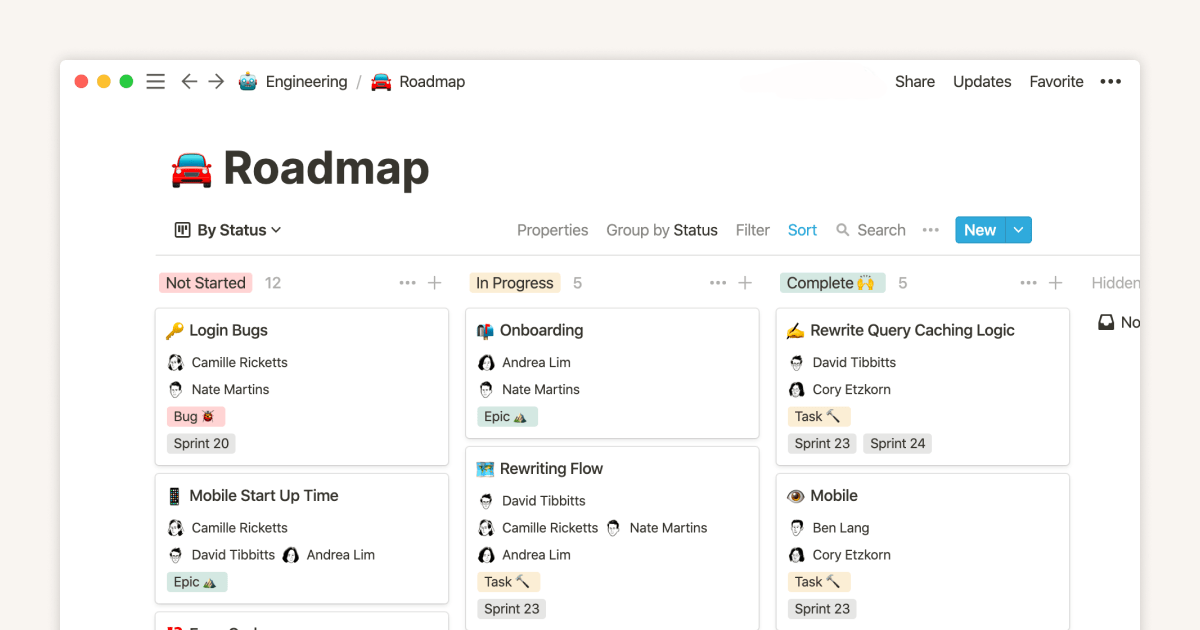
Cómo usar Notion: Tutorial para principiantes – Captura y gestiona tus pensamientos, proyectos, websites y más.
Hola a todos, Tomás aquí. Hoy vamos a aprender cómo utilizar Notion. Con Notion, puedes capturar ideas, administrar proyectos, publicar sitios web e incluso dirigir todo un negocio. Vamos a empezar con lo más básico, cómo añadir una página y trabajar con bloques, y luego avanzaremos a trabajar con bases de datos y colaborar con otros. Aunque suene complicado, Notion lo hace muy fácil. Al final de este artículo, tendrás un conocimiento sólido sobre cómo utilizar Notion. ¡Empecemos!
Para empezar con Notion, puedes hacer clic en el enlace de arriba o debajo en la descripción. Esto nos lleva a la página de inicio de Notion. Primero, hagamos clic en el texto que dice «precios». Esto nos muestra una página con una descripción de los diferentes planes. Uno de ellos es completamente gratuito, y es el que utilizaremos en este artículo. El plan gratuito ofrece todas las funcionalidades principales, pero tiene dos limitaciones importantes. Primero, solo se pueden subir archivos de hasta cinco megabytes de tamaño. Segundo, solo se puede colaborar con hasta cinco personas. Si tienes un negocio pequeño y trabajas con más personas, probablemente necesitarás uno de los otros planes. Pero, una vez más, el plan gratuito tiene la mayoría de las cosas que necesitamos. Haz clic en «empezar» para continuar. Esto nos lleva a la pantalla de registro. Puedes registrarte con una dirección de correo electrónico, una cuenta de Google o una cuenta de Apple. Yo me registraré con una dirección de correo electrónico. En la siguiente pantalla, puedes añadir una foto y un nombre, y establecer una contraseña. Una vez que hayas ingresado toda la información, haz clic en «continuar». En la siguiente pantalla, puedes contarle un poco a Notion sobre ti para que te entienda mejor, pero puedes omitir esto por ahora haciendo clic en «omitir».
Ahora tenemos que elegir si queremos utilizar Notion con un equipo o solo para nosotros mismos. Por ahora, elegiremos la opción de «para mí mismo». Pero no te preocupes, siempre puedes actualizar a uno de los otros planes más adelante. Haz clic en «ir a Notion». ¡Y ahora estamos en la interfaz principal de Notion! Aunque pueda parecer sencilla, te sorprenderá lo poderosa que es. Para darte una descripción general de la interfaz, en el lado izquierdo tenemos una área llamada «barra lateral», que es lo que utilizarás para navegar por tu espacio de trabajo. En la parte superior de la barra lateral, puedes ver el nombre de tu espacio de trabajo. Al hacer clic en él, verás el nombre del espacio de trabajo nuevamente. Puedes personalizar si ves o no la barra lateral utilizando el icono correspondiente. Al pasar el ratón por encima, también verás la opción para minimizar la barra lateral. A la derecha, puedes ajustar el ancho de la barra lateral. En la barra lateral, utilizarás las páginas y las bases de datos que conforman tu espacio de trabajo. Por ejemplo, si estás en la página «empezar», verás el contenido de esa página en la ventana de edición. Abajo a la izquierda, verás un aviso de que hay una aplicación de escritorio disponible. Desde aquí, puedes descargar la aplicación o hacerlo desde el nombre de tu espacio de trabajo. Descargando la aplicación, obtienes notificaciones a nivel del sistema operativo y menos distracciones de otras pestañas en el navegador. Pero aparte de eso, la experiencia es prácticamente la misma. Así que si no te importa mucho eso, puedes seguir utilizando Notion en el navegador. Ahora, vamos a ponernos a trabajar.
Quiero agregar una nueva página para realizar un seguimiento de las ubicaciones de las tiendas de Tomás Cookie Company. Para agregar una nueva página, en la barra lateral, hay una opción llamada «plantillas». Haz clic en eso y podrás ver todas las plantillas diferentes que puedes agregar. Si alguna de las plantillas ya satisface lo que necesitas, puedes simplemente cerrar la ventana y empezar desde cero. Alternativamente, puedes hacer clic en «agregar una página» y eso hará lo mismo. Una cosa que notarás al utilizar Notion es que hay muchas formas de hacer lo mismo. Haz clic en «agregar una página». Esto insertará una nueva página sin título, que verás en la barra lateral. Para darle un nombre a esta página, haz clic en los tres puntos y selecciona «renombre» o simplemente haz clic en la página y comienza a escribir el nombre. Llamaré a esta página «Ubicaciones de Tomás Cookie Company». También puedo personalizar cómo se ve esta página al pasar el ratón por encima del título y seleccionar diferentes opciones, como agregar un icono o una imagen. Por ahora, agregaré un icono. Ahora que tengo mi página, puedo hacer zoom para ver todos los diferentes enlaces que puedo utilizar para comenzar a trabajar en ella. Por ejemplo, puedo insertar una plantilla o comenzar con una tabla de base de datos. Pero por ahora, simplemente quiero comenzar con una página simple. Así que haré clic aquí y empezaré a escribir: «Vamos a usar esta página para realizar un seguimiento de nuestras tiendas minoristas para Tomás Cookie Company».
Ahora que he ingresado algo de texto, al igual que en cualquier otro procesador de texto, puedo seleccionar parte de ese texto y obtener un menú contextual. Desde aquí, puedo aplicarle formato, como negrita o cambiar el color. También tengo un menú adicional en la parte derecha, pero por ahora creo que esto se ve bien. Al pasar el ratón por encima de la línea de texto que he agregado en el lado izquierdo, verás el icono de más y los seis puntos. Esa línea de texto es un «bloque» y esta página estará compuesta por muchos bloques diferentes. En el lado izquierdo, puedo hacer clic en el ícono de más y veo todos los diferentes tipos de bloques que puedo agregar a mi página. Este primer bloque de texto que he insertado es solo un bloque de texto simple, pero hay muchos otros tipos de bloques que puedo agregar. A medida que avanzo, verás todo tipo de bloques ricos que puedo insertar en una página: medios, video, audio e incluso incrustar diferentes tipos de contenido. ¡Tienes muchas opciones cuando se trata de bloques! Por ahora, quiero mantenerlo simple y seleccionar «encabezado 1». Esto inserta un encabezado, y escribiré «Ubicaciones actuales».
En la sección «Ubicaciones actuales», quiero agregar una imagen de todas las ubicaciones actuales. Al igual que cuando agregué un nuevo bloque, puedo hacer clic en el ícono de más en el lado izquierdo y desplazarme hacia abajo hasta encontrar «imagen». Pero, alternativamente (y esto es un poco más rápido), puedo simplemente escribir «imagen» y eso filtra la lista de todas las opciones de bloques. Seleccionaré «imagen» y aquí puedo cargar una imagen, ingresar un enlace o seleccionar entre imágenes de archivo de Unsplash. Por ahora, seleccionaré una imagen de archivo de Unsplash. Escribe «galleta» y veamos qué tienen. Esa luce bastante bien. Una vez que selecciono la imagen, puedo hacer clic en «Guardar» y eso guarda la imagen en mi página. Puedo hacer clic en «Reposicionar» y, si quiero, puedo arrastrar la imagen hacia arriba o hacia abajo para colocarla en el lugar perfecto. Pero creo que esto se ve bien, así que haré clic en «Guardar». Ahora he personalizado cómo se ve mi página. A continuación, veo todos los diferentes enlaces que puedo utilizar para ayudarme a empezar con esta página. Aquí puedo insertar una plantilla o, más adelante, puedo empezar con una tabla de base de datos. Pero por ahora, solo quiero empezar con una página muy simple con texto. Así que simplemente haré clic aquí y comenzaré a escribir «Vamos a utilizar esta página para hacer un seguimiento de nuestras ubicaciones minoristas para Tomás Cookie Company».
¡Fantástico! Mi página está tomando forma, pero creo que hay demasiada información en una sola página. Tengo ubicaciones propuestas y ubicaciones actuales, y prefiero separar un poco este contenido. En la barra lateral, puedo agregar una subpágina. Simplemente coloco mi cursor sobre la página «Tomás Cookie Company Locations», hago clic en el ícono de más y agrego otra página aquí. La llamaré «Ubicaciones actuales». Luego, puedo hacer clic en la página principal y eliminar «Ubicaciones actuales». Luego, puedo copiar el mapa y hacer clic en «current locations» para pegarlo allí. Ahora, cuando vuelvo a la página principal y me desplazo hacia abajo, veo un enlace a «ubicaciones actuales». Al hacer clic en él, voy a la subpágina de ubicaciones actuales. ¡Genial! Ahora creo que también tendría sentido mover todas las ubicaciones propuestas a su propia página. Podría agregar otra página desde la sección «plus» o cambiar este bloque para hacerlo una página. Haré eso último. Haré clic en los seis puntos y seleccionaré «cambiar a página». Luego, escribiré «Ubicaciones propuestas» y seleccionaré la página que acabo de crear. Eso moverá todos los bloques a la nueva página. Ahora veo todas las ubicaciones propuestas en la barra lateral.
Tengo múltiples páginas en la barra lateral, así que puedo reordenarlas. Quiero ver las ubicaciones actuales antes de las ubicaciones propuestas. Puedo simplemente hacer clic y arrastrar la página de ubicaciones actuales sobre la de ubicaciones propuestas. También puedo seleccionar todo el grupo de páginas desde aquí y moverlo hasta la parte superior. Ahora veo las ubicaciones en la parte superior de la lista. Especialmente cuando tienes muchas páginas, puede ser difícil volver a las que más te interesan. Pero puedo agregar estas páginas como favoritas. Simplemente hago clic en el ícono de estrella junto al nombre y aparece una nueva categoría llamada «favoritos» en la barra lateral. ¡Muy práctico! También puedo hacer clic en las tres rayas y acceder a las opciones de estilo de mis páginas. Aquí puedo ajustar el tipo de letra, el aspecto, el tamaño del texto, etc. También puedo bloquear una página para que otros no puedan modificar su contenido. Pero por ahora, desbloquearemos la página. En la barra lateral, podemos hacer clic en «ubicaciones propuestas» y veremos todas las ciudades donde planeamos abrir tiendas. Pero esto no nos proporciona mucha información. Por ejemplo, ¿cuál es la fecha de apertura prevista? ¿Cómo se verá la ubicación? ¿Cuál es el estado actual? No obtengo toda esa información con solo una lista de tareas pendientes. Así que quiero una vista mucho más detallada y creo que una base de datos podría ayudar.
Escribir «/» me permite agregar un nuevo bloque. Aquí puedo escribir «base de datos» y veo todos los diferentes tipos de bases de datos que puedo insertar. Pero para empezar, solo quiero una simple base de datos de página completa. Me gusta esta opción porque más adelante se puede convertir a otros tipos de vistas. Selecciono «base de datos de página completa» y ahora tengo una nueva base de datos en mi página. En la barra lateral, puedo expandir «ubicaciones propuestas» y veo que tengo una nueva página de base de datos que es una subpágina de «ubicaciones propuestas». Aquí arriba puedo escribir un nombre para esta base de datos. Escribiré «Vista detallada de ubicaciones propuestas». Abajo tengo mi base de datos y, aunque «base de datos» puede sonar intimidante, en realidad es solo una tabla simple con mucha información. Quiero utilizar esta base de datos o tabla para hacer un seguimiento de todas las ubicaciones que estamos planeando abrir en Tomás Cookie Company. Para empezar, necesito darles nombres a estas diferentes columnas. Aquí arriba hago clic en esta columna y en vez de «nombre» pondré «ciudad». Aquí, en vez de «etiquetas», cambiaré eso a «fecha de apertura prevista». Aquí puedo hacer clic en «tipo» y cambiarlo a «fecha». Aquí, también quiero agregar una columna adicional para el estado, es decir, ¿qué tan avanzado está el proceso de apertura de la ubicación? Aquí escribiré «estado» y puedo ver las diferentes opciones para el estado, como «no iniciado», «en progreso» o «hecho». Esto será útil para hacer un seguimiento de los diferentes proyectos. Por último, agregaré una columna adicional para los archivos, así podemos compartir una imagen de cada ubicación.
Para agregar una columna, puedo hacer clic en este botón de más y elijo «archivos y multimedia». Así puedo agregar diferentes propiedades a mi base de datos, ya sea texto, números o selección múltiple. Ya agregué fechas, así que agregaré archivos esta vez. Una vez hecho esto, tengo mi tabla. Ahora debo agregar detalles a esta tabla.
¡He agregado algunos detalles a esta tabla! Algo que quizás te preguntes es, ¿cuál es la diferencia entre una tabla normal y una base de datos? Después de todo, puedes almacenar la misma información directamente en una tabla. Veamos cuáles son algunas de las diferencias. Cuando paso el ratón por encima de Los Ángeles, tengo la opción de abrir detalles adicionales en un panel lateral. Al hacer clic en eso, veo la información de Los Ángeles en el panel lateral derecho. Cuando paso el ratón por encima del título, veo que puedo agregar un icono o una portada. Esto es simplemente otra página con detalles adicionales aquí mismo. También veo las propiedades o las columnas relacionadas con esta ubicación. Y a continuación puedo construir una página completa relacionada con esta ubicación en particular. La base de datos te permite almacenar todo tipo de información relacionada con cada uno de estos registros en tu base de datos. También puedo minimizar el panel lateral
Además de agregar más detalles a cada registro dentro de la base de datos, también puedo agregar cálculos. Por ejemplo, puedo hacer clic en «calcular» y calcular el número total de ubicaciones propuestas. También puedo hacer clic en «calcular» y obtener la fecha más temprana. Así que parece que estamos abriendo una tienda en dos días. ¡Eso se acerca rápidamente! ¡Ups! También puedo hacer clic en «calcular» y tal vez quiera un porcentaje por grupo. Así que veamos qué porcentaje está completo. ¡Ahora veo que hemos completado el 20% de la lista! También puedo hacer clic en «calcular» y obtener otros tipos de cálculos. ¡Puedes hacer muchas cosas interesantes con estas bases de datos!
Además, puedo filtrar y ordenar los datos de mi base de datos. Aquí puedo hacer clic en la columna «fecha de apertura prevista» y luego puedo ordenarlos o filtrarlos. Puedo hacer clic en «ordenar» y también puedo hacer clic en «filtrar» para ver solo los datos que deseo. Puedo buscar en mi base de datos utilizando la barra de búsqueda, por ejemplo, si solo quiero ver la ubicación de Toronto. ¡Y eso es todo! Puedo compartir mi página con otras personas y colaborar con ellas. Puedo hacer clic en «compartir» en la esquina superior derecha y compartir por correo electrónico o generar un enlace web. También puedo establecer permisos para que las personas tengan diferentes niveles de acceso. Puedo agregar comentarios o etiquetar a mis compañeros de trabajo para obtener su colaboración. También puedo exportar e importar datos desde otras aplicaciones compatibles con Notion. ¡Y eso es un vistazo rápido de cómo empezar a utilizar Notion! Espero que hayas encontrado este artículo útil y que te anime a explorar todas las increíbles funcionalidades que Notion tiene para ofrecer.
Si quieres ver más vídeos como este, considera suscribirte a nuestro canal. ¡Nos vemos en el próximo artículo!
-0 Comentarios-