Windows 11: Cómo grabar la pantalla y la cámara | Tutorial de grabación de pantalla y cámara
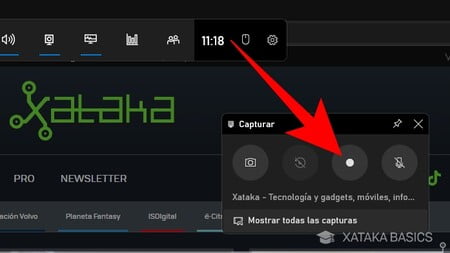
Windows 11 ahora cuenta con una herramienta de grabación de pantalla incorporada y en realidad es bastante buena. Puedes grabar tanto la pantalla como la cámara ajustar la cámara o solo la pantalla, y no solo eso, también tienes a tu disposición un completo conjunto de herramientas de edición. Es completamente gratis y viene preinstalado. Veamos cómo funciona.
Utilizando la grabadora de pantalla
Para acceder a la herramienta de grabación de pantalla, dirígete al menú de inicio y busca Clip Champ. Esta aplicación viene preinstalada y se incluye por defecto con la última actualización de Windows 11. Si no la tienes, puedes conseguirla a través de la tienda de Microsoft. También tienes la opción de utilizarla directamente en la web, visitando clipchamp.com.
En la pantalla principal de Clip Champ, verás la opción para grabar tu pantalla y cámara, ajustar la cámara o ajustar la pantalla. Para este ejemplo, queremos grabar tanto la pantalla como la cámara, así que seleccionaremos esa opción. En la siguiente pantalla, en la esquina inferior izquierda, verás una vista previa de tu cámara. También puedes elegir el micrófono y la cámara que deseas utilizar. Además, cuenta con una función muy interesante llamada «Entrenador de voz». Si la activas, escuchará tu voz mientras hablas y te brindará comentarios sobre tu pronunciación, el ritmo y la entonación, lo que te ayudará a mejorar tus habilidades como orador.
También puedes encontrar funcionalidades similares en Microsoft PowerPoint, en la pestaña de presentación de diapositivas. En la parte inferior, verás que tienes un límite de grabación de 30 minutos para este segmento, pero puedes grabar cualquier número de segmentos. Para comenzar la grabación de la pantalla, simplemente haz clic en el gran botón rojo. Luego podrás elegir qué quieres grabar. Puedes grabar todo el escritorio o seleccionar una ventana específica.
Una vez que comiences la grabación, verás en pantalla lo que estás grabando y también tu cámara en la parte inferior. También podrás ver el tiempo transcurrido. Cuando hayas terminado de grabar, haz clic en el botón de detener. A continuación, podrás ver una vista previa de tu grabación, retomarla si lo deseas y también guardarla y editarla. Vamos a hacer clic en «Guardar y editar».
Editar la grabación
Al guardar y editar, accederás a la interfaz principal de edición de Clip Champ. En la esquina superior izquierda, verás todos tus medios. Lo interesante es que cuando grabas la pantalla y la cámara, se guardan por separado en dos archivos diferentes. En la esquina superior derecha, verás que estos dos clips se guardan directamente en tu computadora, por lo que puedes utilizarlos en otros lugares. En el centro de la pantalla, verás una vista previa de la grabación de la pantalla y de la cámara.
En la zona de reproducción, tienes diferentes controles, como el botón de reproducción, para ver cómo se ve. También puedes pausar la grabación en cualquier momento. Al hacer clic en cualquier elemento en la pantalla de vista previa, puedes realizar diferentes ajustes, como mover la cámara hacia la derecha, cambiar el tamaño o incluso recortar los lados para centrarte en ti mismo.
Cuando haces clic en los ajustes de la cámara, también encontrarás opciones para controlar el volumen, aplicar diferentes filtros y ajustar los colores, entre otras opciones. En la parte inferior, tienes una línea de tiempo donde puedes recortar el inicio y el final de los clips. Si deseas eliminar una parte de la grabación, simplemente haz clic en el borde y arrástralo. También puedes dividir la grabación en diferentes segmentos y eliminar las partes no deseadas.
Por ejemplo, si quieres que la cámara ocupe toda la pantalla en cierto punto de la grabación, puedes dividir el clip en ese punto y expandir la cámara para que se ajuste a toda la pantalla. Además, puedes aplicar transiciones entre los diferentes clips y agregar música, videos, texto o gráficos. Por ejemplo, puedes insertar una flecha para señalar algo importante en la grabación.
Una vez que hayas terminado de editar tu grabación, puedes exportarla en diferentes formatos, como 1080p, y guardarla en tu computadora. También tienes la opción de compartir tu video rápidamente a través de diferentes servicios. ¡La grabadora de pantalla de Windows 11 es una herramienta poderosa y gratuita para crear contenido impresionante!
¡Espero que este artículo te haya ayudado a aprender a utilizar la grabadora de pantalla de Windows 11! Si deseas obtener más información y consejos útiles, asegúrate de suscribirte a nuestro canal. ¡Te veremos en el próximo video!
-0 Comentarios-