Cómo utilizar los eventos en vivo de Microsoft Teams: guía completa
Hola a todos, mi nombre es Tomás. Hoy quiero mostrarles cómo pueden configurar un evento en vivo en Microsoft Teams. Antes de empezar, quiero dejar claro que trabajo en Microsoft como empleado de tiempo completo y mi departamento de recursos humanos me requiere decir esto cada vez que hablo sobre productos de Microsoft. Ahora, si eres nuevo en Microsoft Teams y estás tratando de descubrir cómo usarlo, he hecho un video sobre eso. Recomiendo que empieces por ahí. Sin embargo, si ya eres usuario veterano de Teams y estás buscando entender la funcionalidad avanzada de los eventos en vivo, es una herramienta muy útil que puedes aprovechar.
Primero, ¿cuál es la diferencia entre un evento en vivo y una reunión estándar en Microsoft Teams? Bueno, con una reunión estándar, imagina que tienes, digamos, 10 personas, todos pueden hablar entre ellos, cualquiera puede compartir su pantalla y puedes ver el video de todos. Es una sesión muy colaborativa. En cambio, con un evento en vivo, es más como una transmisión. Imagina que estás en la universidad y estás sentado en una conferencia donde el profesor tiene mucha información que compartir. Es una comunicación de una vía. O tal vez trabajas en una empresa donde un ejecutivo quiere hablar sobre los resultados trimestrales en un formato de reunión general. En este caso, el ejecutivo comparte y los empleados escuchan. Estos son dos buenos ejemplos de situaciones en las que un evento en vivo de Teams es el tipo de evento adecuado para configurar. Así que, dependiendo del tipo de evento que necesites, un evento en vivo puede ser la opción correcta para ti. Hoy voy a mostrarte cómo configurar un evento en vivo en Teams. Afortunadamente, tanto si vas a configurar una reunión como si vas a configurar un evento en vivo, es bastante fácil configurar cualquiera de ellos.
Configuración de un evento en vivo en Teams
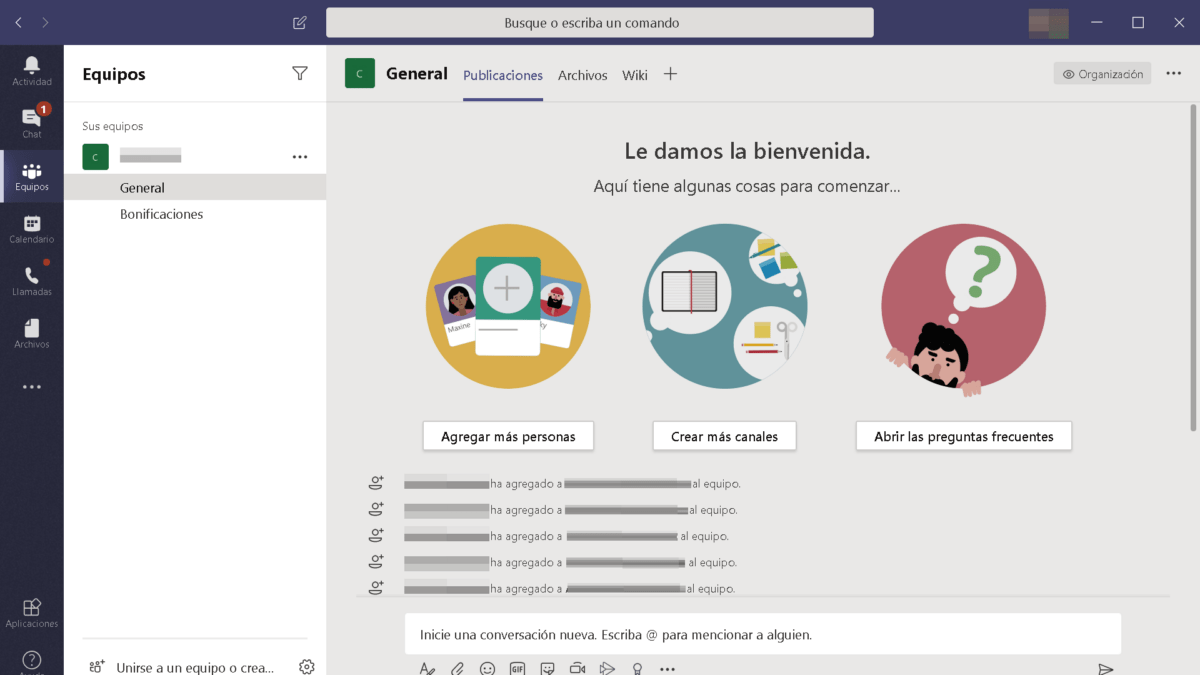
Bien, ¿por qué no nos adentramos en ello y te muestro cómo configurar un evento en vivo? Aquí estoy en Microsoft Teams, en la vista estándar. Para configurar un evento en vivo, es bastante sencillo. Lo que vamos a hacer es hacer clic en el calendario en el lado izquierdo. Si no ves el calendario aquí por defecto, también puedes hacer clic en los tres puntos y deberías poder agregarlo desde aquí abajo. Voy a hacer clic en calendario y aquí está mi calendario de la semana. En la esquina superior derecha, ves la opción que dice «nueva reunión». Si solo hago clic en eso, se abriría una reunión estándar en Teams. Pero si quiero configurar un evento en vivo, lo que quiero hacer es hacer clic en esta opción desplegable. Y ahora se me muestran los dos tipos de eventos o reuniones que puedo configurar. Puedo hacer una reunión estándar o puedo configurar un evento en vivo. Hoy quiero configurar un evento en vivo, como dije antes, esto es más una transmisión.
Cuando entro aquí, es bastante similar a configurar una reunión estándar. Puedo configurar un título, por ejemplo, voy a hacer una compañía ficticia que he utilizado en videos anteriores llamada «la compañía de galletas de Tomás». Entonces, digamos que esta es una llamada con accionistas y voy a compartir cómo nos ha ido. Puedo elegir una ubicación y luego también puedo establecer la hora de inicio y finalización. Digamos que vamos a hacerlo el próximo viernes de 3 a 3:30, 17 de abril. También puedo escribir información adicional.
Bien, eso son los detalles de la reunión. Ahora también puedo invitar a presentadores adicionales a esta reunión. Estos serían las personas a las que quiero darles la capacidad de compartir durante la reunión. Así que voy a etiquetar a mi amigo Alex, asegurándome de incluirlo, es uno de nuestros asistentes de marketing. También puedo definir el rol de alguien. Un productor tiene más control sobre quién está arriba y qué contenido se muestra, mientras que un presentador tiene la capacidad de mostrar contenido y hablar, pero no tiene tantos permisos como yo, como Isaiah aquí. Una vez que todo eso se vea bien, me tengo configurado como productor, tengo a Alex como uno de los presentadores, también puedo incluir a personas adicionales si quiero, pero por lo demás, todo parece bien. Así que simplemente voy a hacer clic en siguiente. Una vez que hago clic en siguiente, me hará algunas preguntas adicionales.
Hay una sección aquí llamada ‘permisos del evento en vivo’. Puedo elegir personas o grupos específicos que pueden unirse al evento en vivo, o puedo configurarlo para que cualquier persona dentro de mi empresa pueda unirse, y la tercera opción, que está desactivada para mí, es que puedo configurarlo como un evento público. Si lo configuro como evento público, cualquiera puede llamar y unirse a la reunión. Pero la forma en que está configurada esta cuenta me permite configurar solo un evento para toda la organización. Así que voy a elegir eso. Luego, al desplazarme hacia abajo, veré algunas características adicionales que puedo activar o desactivar. Vamos a revisar algunas de ellas.
Por defecto, la grabación estará disponible para el productor y los presentadores, es decir, para mí y para Alex. También puedo hacer la grabación disponible para los asistentes. Eso parece una opción razonable, así que lo dejaré seleccionado. También puedo activar los subtítulos, que están en proceso de prueba. También puedo obtener un informe de participación de asistentes, ¿dónde tuvieron la pantalla arriba todo el tiempo? ¿Estaban viendo? Es un informe interesante que puedes obtener. También puedo activar o desactivar las preguntas y respuestas. Si realmente quieres que sea una transmisión unidireccional sin interacción alguna, puedes dejar las preguntas y respuestas desactivadas. Sin embargo, voy a activarlas porque tal vez algunas personas tengan preguntas sobre cómo le ha ido a la empresa de galletas en la Q&A. Así que eso es todo el feedback a través de preguntas escritas. Las personas no podrán hacer preguntas verbalmente, pero sí podrán escribir preguntas. Siguiendo hacia abajo aquí, también puedo usar una aplicación externa o un dispositivo para el evento en vivo, pero en este caso voy a quedarme con las funciones básicas y usar Teams para hacerlo. También puedo proporcionar a los asistentes acceso a información de soporte para tu organización, y aquí solo tengo la información de soporte estándar.
Bien, todas estas configuraciones se ven bien y eso es todo lo que se necesita para configurar un evento en vivo o al menos programarlo. Voy a programarlo ahora y esto agregará el evento en vivo a mi calendario. Si hay algo más que quieras ver, deja un comentario a continuación. ¡Hasta luego!
¡Espero que hayas disfrutado de este tutorial sobre cómo usar eventos en vivo en Microsoft Teams! Si te ha resultado útil y quieres ver más videos como este en el futuro, ¡no olvides darle like y suscribirte a este canal! También puedes dejar comentarios sobre qué otros temas te gustaría que cubramos en futuros videos.


-0 Comentarios-