Cómo grabar tu voz en Windows 10: Voice Recorder y Audacity
Hola a todos, mi nombre es Tomás y hoy quiero mostrarte cómo puedes grabar tu voz en Windows 10. Tal vez estés tratando de hacer un podcast y necesitas grabar tu voz, o tal vez solo quieres escuchar cómo suena tu voz al reproducirla. Puedes hacer eso de manera muy fácil en Windows 10 y hoy te mostraré dos formas diferentes de hacerlo.
Usando la aplicación de Grabadora de Voz
La primera forma es utilizando la aplicación de Grabadora de Voz que viene preinstalada en Windows 10. No necesitarás descargar ningún software adicional, ya que esta aplicación viene incluida en tu dispositivo. Es una manera sencilla de comenzar, así que vamos a hacerlo. Sigue estos pasos:
- Abre la barra de búsqueda en Windows 10.
- Escribe «Grabadora de Voz».
- Haz clic en la mejor opción que aparece, que se llama «Grabadora de Voz».
- Una vez que tengas la aplicación abierta, haz clic en el botón de grabar (también puedes usar el atajo de teclado Ctrl + R).
- Habla en tu micrófono para grabar tu voz.
- Cuando hayas terminado, detén la grabación.
- Puedes escuchar la grabación y también tienes algunas opciones básicas de edición, como recortar, compartir, renombrar o eliminar la grabación.
- La grabación se guarda automáticamente en la ubicación predeterminada en la carpeta «Sound Recordings» en tu disco C, dentro de la carpeta «Documentos».
La Grabadora de Voz que viene con Windows 10 es una opción básica y limitada en cuanto a herramientas de edición, pero si no quieres descargar nada más, cumple su función. Sin embargo, hay herramientas gratuitas mucho mejores disponibles, como Audacity, que es lo que te mostraré a continuación.
Usando Audacity
Audacity es un software gratuito y de código abierto muy potente para grabar y editar audio. Puedes usarlo en Windows 10, Apple o Linux, por lo que funciona en casi cualquier plataforma. Para obtener Audacity, sigue estos pasos:
- Ve al sitio web www.audacityteam.org.
- Haz clic en «Descargar Audacity» y selecciona la versión que deseas.
- Una vez que hayas descargado Audacity, ábrelo en tu PC.
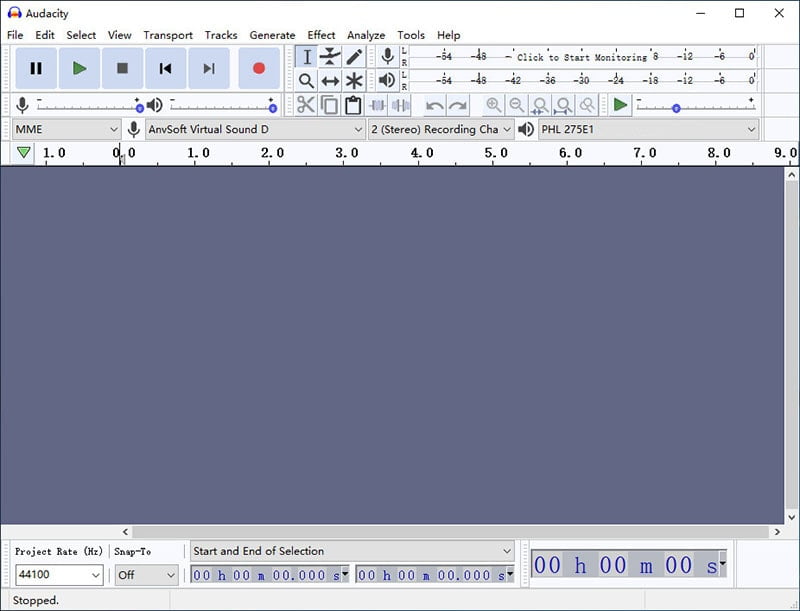
Al abrir Audacity, verás una interfaz que se asemeja a un grabador de audio. Aquí tienes algunas de las funciones básicas que puedes hacer con Audacity:
- Ajustar el volumen de grabación.
- Iniciar y detener la grabación con el botón rojo grande.
- Reproducir la grabación para escucharla.
- Recortar secciones no deseadas de la grabación seleccionándolas y eliminándolas.
- Copiar y pegar secciones de la grabación.
- Agregar efectos a tu voz, como amplificarla, cambiar la velocidad o aplicar eco.
- Exportar la grabación como archivo MP3 u otros formatos de audio.
La gran ventaja de Audacity es que tienes más control y opciones de edición, lo que te permite hacer grabaciones más profesionales. Además, puedes combinar múltiples pistas de audio y aplicar diferentes efectos a cada una. Es una herramienta muy poderosa.
Una vez que hayas terminado de grabar y editar tu voz en Audacity, puedes guardar la grabación en el formato de archivo que desees o puedes guardar el proyecto de Audacity para editarlo más adelante.
En resumen, puedes utilizar la Grabadora de Voz de Windows 10 si solo necesitas una opción básica y simple, pero si estás buscando algo más profesional y con más opciones de edición, te recomiendo que descargues Audacity. Espero que esta guía te haya ayudado a grabar tu voz en Windows 10. Si te gustó este contenido, no olvides darle me gusta y suscribirte para recibir más tutoriales en el futuro. ¡Hasta la próxima!

-0 Comentarios-