Guía rápida de Power BI: importar datos, construir modelos y compartir informes
Hola a todos, soy Tomás y hoy vamos a aprender cómo usar Power BI en solo 10 minutos. Todas las organizaciones tienen una gran cantidad de datos, pero ¿cuáles son las historias detrás de esos datos y qué decisiones debes tomar en función de esos datos? Power BI puede ayudarnos con esto. Comenzaremos viendo cómo puedes importar datos en Power BI, luego veremos cómo puedes construir un modelo de datos y agregar visualizaciones y filtros a tus datos, y finalmente veremos cómo puedes compartir tus informes y paneles con otros.
Obteniendo Power BI
Para obtener Power BI, abre la Microsoft Store y en el campo de búsqueda arriba busca «Power BI». Verás tres opciones diferentes, pero si quieres utilizar todas las funciones, te recomiendo que descargues «Power BI Desktop». Haciendo clic en «Power BI Desktop» podrás instalar la aplicación. Cuando lo abras por primera vez, verás una pantalla de inicio. En la parte izquierda, tienes la opción de obtener datos y acceder a fuentes de datos recientes. En la parte derecha, encontrarás recursos de aprendizaje útiles. Si no quieres ver esta pantalla de inicio cada vez que abras Power BI, puedes desactivarla marcando una casilla en la parte inferior.
Importando datos a Power BI
Una vez que estés en la vista principal de reporte, verás que no tienes datos en el informe. Pero no te preocupes, es muy fácil importar datos a Power BI. Puedes hacerlo haciendo clic en «Obtener datos» en la parte izquierda o en «Importar datos» en la pestaña «Inicio» en la cinta de opciones. Al hacerlo, verás que tienes varias opciones de origen de datos. En este video, vamos a utilizar datos de una hoja de Excel. Si quieres seguir el ejemplo, puedes encontrar el enlace a la hoja de Excel en la descripción debajo del video.
Después de seleccionar la hoja de Excel, verás las tablas y hojas disponibles en el libro. Selecciona la tabla que deseas importar y haz clic en «Cargar». Power BI importará los datos de la tabla seleccionada y los mostrará en la vista de datos. Aquí puedes realizar cambios en los datos si es necesario. Por ejemplo, puedes limpiar los valores inconsistentes en las columnas. Si necesitas hacer transformaciones más complejas en tus datos, puedes hacerlo en el Editor de Power Query.
Construyendo un modelo de datos
Una vez que hayas importado los datos, puedes pasar a la vista de modelo para ver la estructura de tus datos. Aquí puedes ver las tablas y las relaciones entre ellas. Si Power BI no detecta automáticamente las relaciones entre las tablas, puedes establecerlas manualmente. Es importante tener un buen modelo de datos para que tus visualizaciones sean precisas y significativas.
Construyendo tu informe
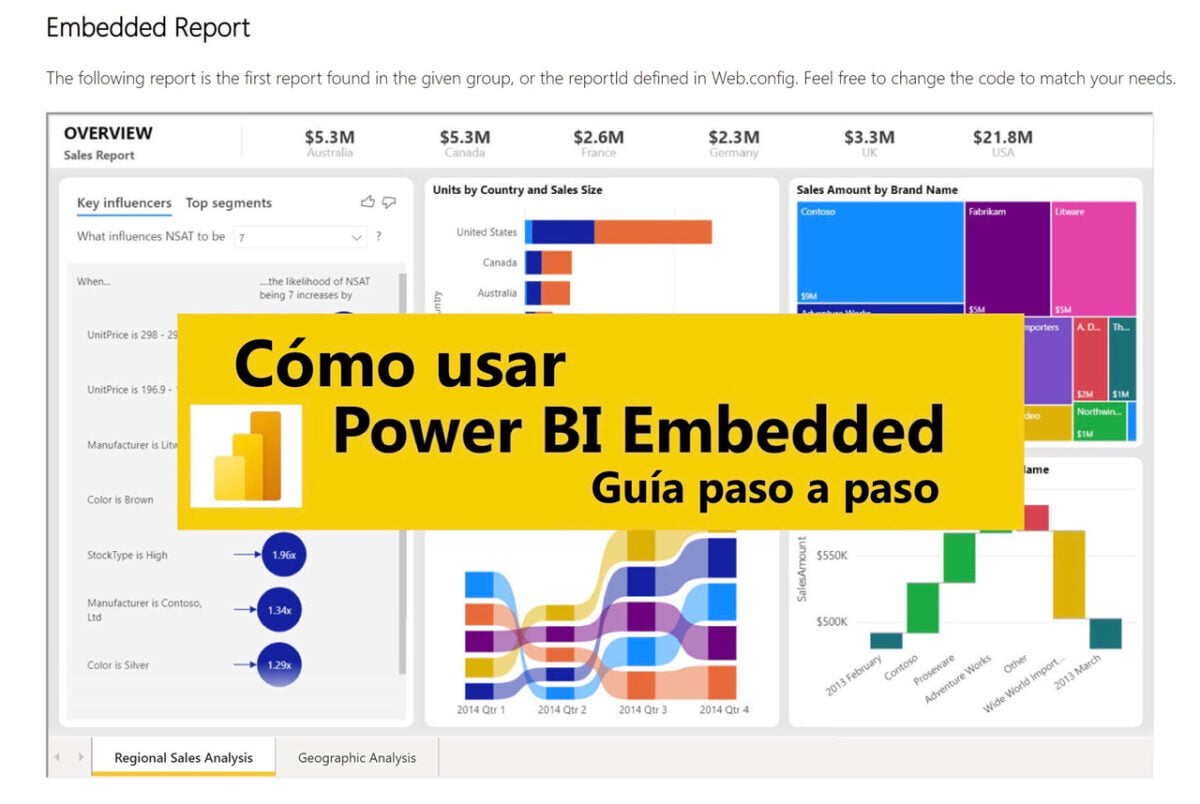
Una vez que tengas tu modelo de datos listo, puedes comenzar a construir tu informe. En la vista de informe, puedes agregar visualizaciones como gráficos y tarjetas para mostrar tus datos. Simplemente arrastra los campos de tus tablas a las áreas designadas en las visualizaciones para mostrar tus datos. Puedes personalizar la apariencia de las visualizaciones y agregar interactividad a través de filtros y opciones de agrupamiento.
Compartiendo tu informe
Una vez que hayas creado tu informe, puedes compartirlo con otros para que puedan ver y explorar tus datos. Puedes publicar tu informe en el servicio web de Power BI y obtener un enlace para compartir. También puedes exportar tu informe en varios formatos, como PDF o PowerPoint, o incrustarlo en otras aplicaciones como SharePoint o Microsoft Teams.
Espero que este tutorial te haya dado una introducción básica a cómo utilizar Power BI. Recuerda que hay muchas más funciones y características que puedes explorar para aprovechar al máximo esta poderosa herramienta de análisis de datos. ¡Sigue aprendiendo y experimentando con Power BI y descubre todo lo que puedes lograr con tus datos!


-0 Comentarios-