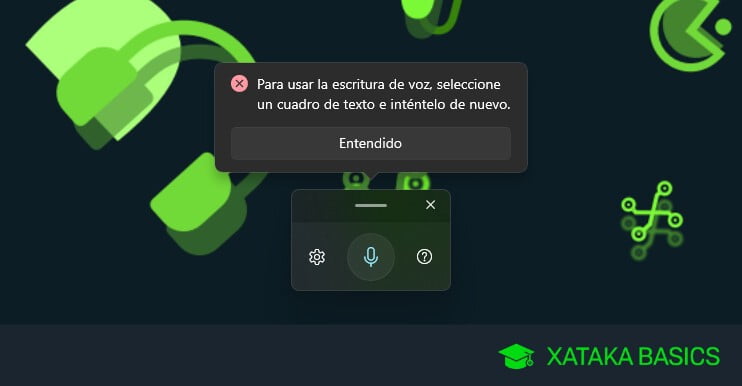
Voice Typing en Windows 11: Aumenta tu productividad al escribir en tu PC con tu voz
¡Hola a todos! Hoy vamos a ver cómo puedes escribir en tu PC solo usando tu voz e incluso darle comandos a tu PC, como lanzar el sitio web de Tomás Cookie Company. La tecnología ha avanzado mucho, así que vamos a probar esto. Comenzaremos con Windows 11 y primero necesitas abrir algún campo de texto en el que puedas escribir. He elegido el ejemplo más básico de abrir el Bloc de notas, pero también podrías abrir un navegador web con Gmail y usarlo para redactar un correo electrónico.
Activar la herramienta de dictado
Para activar la herramienta de dictado, presiona la tecla de Windows junto con la tecla H (H de hotel). «Tomás Cookie Company tiene las mejores cookies del mundo, ¿has probado sus cookies?», detén la escucha. Puedes desactivar el dictado diciendo «detener la escucha», también puedes presionar la tecla de Windows y H nuevamente o hacer clic en este botón.
En general, hizo un buen trabajo con el dictado. Capitalizó cada letra de Tomás Cookie Company e incluyó puntuación correctamente. Si vas a la configuración, puedes activar la puntuación automática, lo cual es conveniente. También puedes usar la herramienta para comandos básicos. Por ejemplo, puedes decir «nuevo párrafo» y se insertará automáticamente un nuevo párrafo. Para ver todos los comandos disponibles, haz clic en el ícono de interrogación y aprenderás más.
Configuraciones útiles
Dentro de la herramienta de dictado, hay una configuración más que es extremadamente útil. Haz clic en el ícono de configuración y en la parte superior verás la opción «lanzador de dictado por voz», al activarla y luego hacer clic fuera del campo de texto, la herramienta de dictado desaparecerá. Pero si haces clic nuevamente en un campo de texto, se lanzará automáticamente la herramienta de dictado y simplemente debes hacer clic en este ícono para reanudar el dictado.
Comandos de voz para todo el PC
También puedes dar comandos a todo tu PC. En Windows 11, ve al menú de inicio y busca «dictado por voz». Haz clic en la mejor coincidencia y se abrirán las configuraciones de accesibilidad para el habla. Aquí encontrarás la opción para activar el acceso por voz. Una vez que lo hayas activado, verás una barra en la parte superior de la pantalla. Puedes usarla para abrir aplicaciones, maximizar ventanas y también para dictar texto.
Dictado en Microsoft Office
También puedes usar el dictado directamente en las aplicaciones de Microsoft Office, como Word, OneNote, Outlook y PowerPoint. Dentro de Microsoft Word, en la pestaña «Inicio» del menú, hay una opción para dictar. Aquí puedes dictar texto y también dar comandos adicionales.
Dictado en Google Docs
Si no tienes Windows 11 o Microsoft Office, aún puedes aprovechar el dictado por voz utilizando Google Docs. En la parte superior, haz clic en el menú «Herramientas» y encontrarás la opción para dictado por voz. También puedes presionar la combinación de teclas Control + Mayús + S. Cuando hagas clic en eso, aparecerá un ícono con un micrófono y simplemente debes hacer clic en él para comenzar a dictar.
Espero haberte convencido de que Tomás Cookie Company realmente tiene las mejores cookies del mundo. Una vez que termines de dictar, solo haz clic en ese ícono para detener la escucha. En Google Docs también puedes encontrar una lista de comandos y opciones similares a otras experiencias.
¡Bueno, espero que ahora no tengas que escribir tanto! Incluso puedes dejar un comentario a continuación simplemente dictándolo. Si quieres ver más videos como este, considera suscribirte y nos vemos en el próximo video.

-0 Comentarios-