Invitar a cualquier persona a una reunión de Microsoft Teams: guía paso a paso
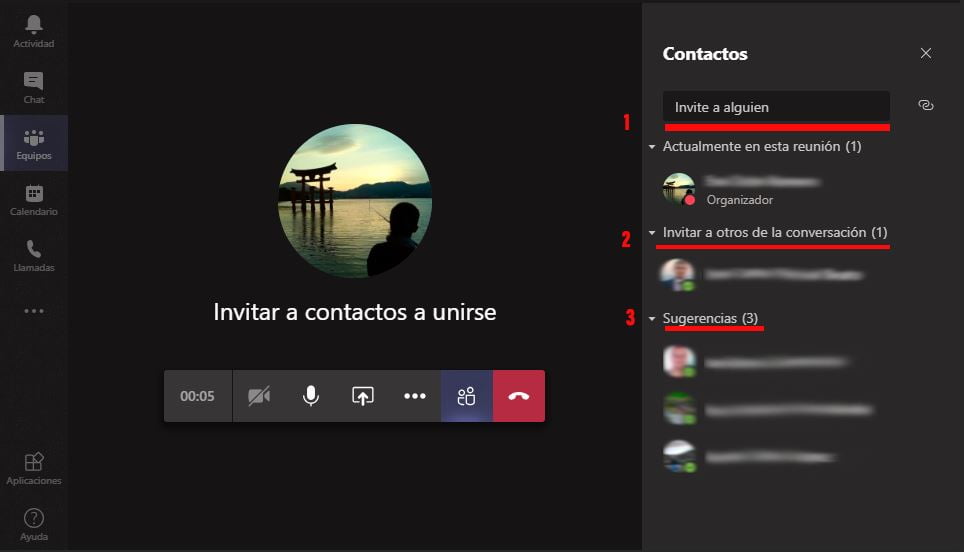
¡Hola a todos! Mi nombre es Tomás y hoy quiero mostrarles cómo pueden invitar a cualquier persona a una reunión de Microsoft Teams, ya sea que estén dentro o fuera de su organización. Simplificando, esto significa que no importa cuál sea la dirección de correo electrónico de alguien, ya sea de Gmail, Outlook, Yahoo o incluso Hotmail o AOL, pueden invitar a esa persona a su reunión. Les mostraré dos formas diferentes de hacerlo, ambas muy sencillas, y les explicaré paso a paso cómo hacerlo.
Antes de comenzar, quiero aclarar que trabajo en Microsoft como empleado de tiempo completo y mi departamento de recursos humanos me exige mencionarlo. Ahora, vamos a la computadora y les mostraré cómo hacerlo.
Aquí estoy en mi PC y pueden ver que mi calendario está bastante vacío, aunque tengo una reunión muy importante el viernes llamada «Reunión ultra secreta». Vamos a hacer clic en esa reunión para ver cómo invitar a personas externas a la organización.
Actualmente trabajo para una empresa y estamos desarrollando un producto muy emocionante. Tengo dos miembros en mi equipo que trabajan en Contoso, es decir, son internos a mi organización, y los he incluido en esta reunión. Desafortunadamente, no creo que tengamos la experiencia necesaria para llevar a cabo esta tarea, así que necesito pedir ayuda externa.
Para invitar a personas externas a la reunión, lo que pueden hacer es, una vez que hacen clic en la reunión, en la línea de asistentes, al igual que agregan personas dentro de su organización, pueden hacer lo mismo con personas externas. Simplemente escriban la dirección de correo electrónico de la persona y hagan clic en «Invitar» y esa persona estará en la línea de asistentes. Luego, pueden enviar la actualización y la reunión incluirá a esa persona externa.
Permítanme mostrarles ahora cómo se ve desde el punto de vista de la persona externa. Aquí estoy, soy KevStrat3, revisando mi bandeja de entrada y esperando la invitación a la reunión. ¡Oh! Aquí hay una reunión muy interesante llamada «Reunión ultra secreta». Voy a hacer clic en eso y veamos cómo se ve desde el punto de vista de una persona externa.
Acabo de recibir la invitación a la reunión y voy a responder afirmativamente. Ahora, si hago clic en mi calendario, podré ver el evento de la reunión allí. Si hago clic en la reunión, podré unirme a ella, ya sea que esté dentro o fuera de la organización. Puedo abrirlo en Microsoft Teams si lo tengo instalado, pero también puedo continuar en el navegador, lo cual es conveniente y no requiere descargar ni instalar nada.
Una vez que ingreso a la reunión, se me pedirá que ingrese un nombre, ya que el sistema no sabe quién soy al ser externo a la organización. Luego de ingresar mi nombre, puedo hacer clic en «Unirse» y veré un mensaje que dice que alguien en la reunión me dejará entrar pronto.
Volviendo al organizador de la reunión, puedo ver que la persona externa está esperando en el vestíbulo. Puedo ver quién está en la reunión, quiénes han recibido la invitación y también puedo admitir o denegar su acceso.
Si en algún momento la URL de la reunión se comparte más allá de las personas a las que queremos invitar, aún tenemos control sobre quién puede entrar. Podemos admitir o denegar el acceso de los participantes.
En resumen, mostré dos formas de invitar a personas externas a una reunión de Microsoft Teams. Pueden agregarlas a través de la línea de asistentes y enviarles una invitación formal, o simplemente copiar el enlace de la reunión y compartirlo con las personas que deseen invitar.
Si este contenido les ayudó a aprender cómo incluir a personas externas en una reunión, les agradecería que le dieran un «Me gusta». Si desean ver más contenido como este en el futuro, suscríbanse para recibir notificaciones cuando publique nuevos videos. También pueden dejar un comentario con ideas de temas que les gustaría que cubra en futuros videos. ¡Espero que hayan disfrutado y nos vemos la próxima vez! ¡Adiós!


-0 Comentarios-