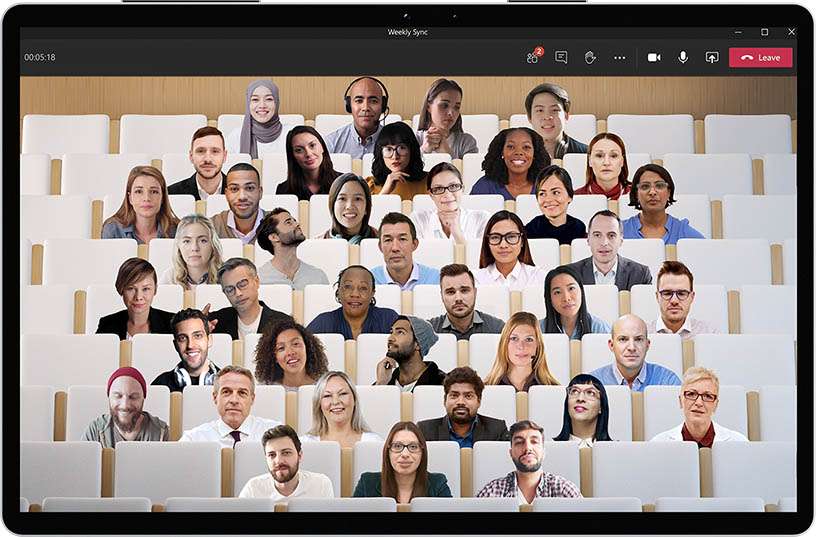
Las nuevas características de Microsoft Teams: Together Mode, Focus Mode y más
Hola a todos, mi nombre es Tomás y hoy vamos a echar un vistazo a las nuevas y mejores funcionalidades que están llegando a Microsoft Teams. Por ejemplo, vamos a explorar el modo juntos y cómo pueden reunirse todos en un lugar virtual en lugar de estar atrapados en las diferentes ventanas de la cámara web. También vamos a hablar de funciones como el modo enfoque, para que no te distraigas con las acciones de otras personas en tu reunión y puedas centrarte en el contenido que se está tratando. Estas son solo algunas de las nuevas características y funcionalidades que vamos a ver. Vamos a empezar en la computadora y primero te mostraré cómo puedes activar esta nueva funcionalidad. Una vez que la hayamos activado, te mostraré cómo usar estas diferentes funciones y cómo funcionan. ¡Y bueno, basta de hablar, saltemos a la computadora y compruébalo!
Aquí estoy en mi PC, con Microsoft Teams abierto. Hoy estoy usando el cliente de escritorio y es aquí donde te mostraré las últimas y mejores funcionalidades. Primero, ¿cómo activar las últimas y mejores funcionalidades en Microsoft Teams? Cuando estés en Teams, ve a la esquina superior derecha y bajo el perfil de la persona, haz clic en él. Luego, ve a la lista de configuraciones y haz clic en Configuraciones. Esto abrirá el panel de configuraciones y en la vista general de configuraciones, hacia la parte inferior de la vista inicial, verás una casilla de verificación que dice «Activar nueva experiencia de reuniones. Las nuevas reuniones y llamadas se abrirán en ventanas separadas». Esta es solo una de las nuevas funcionalidades que obtendremos y requiere reiniciar Teams. Ya he marcado esta casilla y ya he reiniciado Teams; sin embargo, si aún no lo has hecho, siéntete libre de hacerlo. Si aún no tienes esta casilla de verificación, puede significar que estás en una versión anterior de Teams y tendrás que esperar para obtener la última versión. Pero si tienes esta opción, marca la casilla y podrás seguir este tutorial.
Te quiero mostrar alguna de las nuevas funcionalidades, así que vamos a saltar directamente a ello. En mi calendario, tengo una reunión programada para mañana, así que voy a hacer clic en esta reunión para entrar. Aquí veo todos los detalles estándar de la reunión. ¡Vamos a unirnos a la reunión! Ahora, una cosa que quizás no te hayas dado cuenta es que en el pasado, cada vez que te unías a una reunión, esta se abría dentro de la ventana de Teams. Aquí tengo un ejemplo de la versión anterior de Teams en la que la reunión se abría en la misma ventana. Pero ahora, dentro de Microsoft Teams, obtengo una ventana separada para la reunión. ¡Vamos a unirnos! Lo bueno de esto es que, si quiero hacer varias tareas al mismo tiempo en Teams, como ver mi chat o ver el contenido de los equipos mientras hay una reunión en curso, puedo hacerlo más fácilmente porque Teams se abre en una ventana separada. Esta es una característica nueva bastante agradable que se lanzó recientemente.
Ahora, quizás no hayas notado esto antes, pero en el pasado, cuando querías hacer clic en los diferentes controles de la reunión, como ver la lista de participantes, ver el chat o levantar la mano, tenías que pasar el ratón sobre esta área con todos los asistentes a la reunión, y aparecería una superposición con todos los controles. Pero lo que ha hecho Teams ahora es que, en lugar de tener una superposición aquí en la esquina superior derecha, ahora tengo todos los controles acoplados para un acceso más fácil. Siempre me pareció un poco molesto tener que pasar el ratón para que aparezcan los controles y luego se superpusieran al contenido. Ahora, esto no interfiere con el contenido y no tengo que pasar el ratón para acceder a todos estos controles diferentes. Es mucho más fácil de acceder ahora.
A continuación, vamos a hacer clic en «Mostrar participantes» en esta reunión. Actualmente, tenemos varias personas en esta reunión. Sí, mi canal de YouTube ha estado creciendo bastante y he podido contar con algunas manos adicionales. Permíteme activar mi video aquí para que me veas. Ahí me tienes, y ahora voy a pedirle a Adele y Alex que también activen su video. ¿Pueden hacerlo por favor? ¡Guau! Ahí los tenemos, Adele y Alex. En realidad, esto es un espejismo, el canal de Tomás en YouTube es mucho más pequeño de lo que piensas y realmente solo soy yo, es una operación de una sola persona. Solo estoy fingiendo ser Alex y Adele. Aquí ves tres participantes diferentes en la reunión en este momento, y lo que quiero mostrarte es una nueva función que se llama modo juntos. Ahora, como puedes ver, cada video dentro de esta vista está en su propia caja separada. Aquí ves una caja separada que aparece. Lo que quiero que ocurra es que nos sintamos más juntos, así que vamos a activar el modo juntos.
Entonces, lo que voy a hacer es hacer clic en los puntos suspensivos aquí arriba y luego ir a la opción que dice «Modo juntos». Cuando haga clic en eso, esto nos llevará a una ubicación virtual donde estamos juntos. Ahí me veo a mí mismo tres veces. Obviamente, esto es solo un ejemplo único porque soy tres personas diferentes, pero lo que verías es que cada persona tendría su propio asiento dentro de un gran auditorio. Ahora, este es un grupo bastante pequeño, solo tengo tres personas con videos activados, pero imagina que tuvieras 20 o 30 personas en esto, cada una con su video activado. Verías un gran auditorio con todos sentados dentro de él. Microsoft ha realizado una amplia investigación que indica que te sientes más cerca de las personas si virtualmente te sientas en una ubicación en lugar de estar en tu propia pequeña caja al costado. En el futuro, Microsoft promete agregar más fondos para el modo juntos y es probable que puedas elegir qué fondo quieres aplicar. Incluso hay uno interesante con la NBA que Microsoft está discutiendo actualmente, donde estaría en una cancha de baloncesto. La NBA utiliza Microsoft Teams para mantenerse sincronizada entre los diferentes equipos que forman parte de la liga. Ese es el modo juntos. Voy a hacer clic en el menú de los puntos suspensivos nuevamente y también hay otra opción ahora llamada la gran galería. Es una idea muy simple: con la galería estándar, puedes ver hasta nueve personas, pero con la gran galería prometen que podrás ver hasta 49 personas. Para poder utilizar la gran galería, necesitas al menos 10 personas en una reunión, y no tengo suficientes dispositivos en mi casa para probar esto, pero créeme que si hago clic en la gran galería, veré una cuadrícula masiva en mi pantalla con hasta 49 personas diferentes. Eso suele ser suficiente para la mayoría de los tamaños de reuniones. Por ejemplo, si eres un profesor con 30 personas en tu clase, eso se encargará fácilmente. Con 49, estoy seguro de que también se manejará. He desactivado todos los videos y quiero mostrarte algunas funcionalidades nuevas adicionales. Cuando hago clic en los puntos suspensivos, ahora puedo hacer clic en «Mostrar notas de la reunión». En el pasado, cuando hacía clic en «Mostrar notas de la reunión», aparecía como un panel en el lado derecho de la reunión. Pero ahora, cuando hago clic en «Mostrar notas de la reunión», esto me lleva directamente a Teams en una vista dedicada para las notas de la reunión. Puedo acceder a esto antes, durante o después de la reunión, y todos los demás participantes también pueden hacerlo. Es agradable que ahora esté en una ventana separada y pueda separar las actividades de la reunión de las actividades de toma de notas, lo que nuevamente facilita la multitarea. La última cosa que quiero mostrar es el modo enfoque. Esto es muy bueno y para esto voy a activar el video nuevamente. Vamos a compartir un poco de contenido. Tengo esta bonita plantilla básica que voy a mostrar aquí. Así que aquí tienes la diapositiva de PowerPoint que aparece en la pantalla. Ahora, una cosa difícil es que veo a todas estas personas en la parte inferior y, si los videos estuvieran activados, también vería el video en la parte inferior, y eso puede distraerme de concentrarme en el contenido que aparece aquí en la pantalla. Así que puedo activar el modo enfoque para no distraerme. Para activar el modo enfoque, voy a hacer clic en los puntos suspensivos y luego en «Enfoque». Cuando hago eso, ves que la caja de abajo con los videos y los nombres de las personas desaparece. Ahora mi enfoque está totalmente en el contenido aquí. Básicamente, esto apaga los videos de las personas. Y digamos que ya terminé mi presentación, ahora puedo hacer clic en los puntos suspensivos nuevamente para más acciones, y hacer clic en «Enfoque» nuevamente. Eso mostrará nuevamente los videos de las personas. La última característica nueva que salió recientemente con las reuniones de Teams es que, si voy a la esquina superior derecha como organizador, tengo la capacidad de salir de la reunión. Siempre he podido hacer eso, pero luego otras personas podrían quedarse en la reunión. Ahora lo que puedo hacer es que hay un nuevo menú desplegable aquí y puedo elegir «Terminar la reunión». Al terminar la reunión, esto la terminará para todos y todos serán expulsados de la reunión. Imagina que estás en una situación educativa y eres un profesor y no quieres que tus estudiantes sigan conversando privadamente después de la reunión. En cambio, puedes terminar la reunión para todos y todos serán expulsados. Bueno, eso fue un rápido vistazo a algunas de las nuevas funcionalidades de reunión que están llegando a Microsoft Teams. Si encontraste útil este contenido, por favor, dale a este contenido un pulgar hacia arriba. Si quieres ver más contenido como este en el futuro, haz clic en el botón de suscripción para recibir una notificación cada vez que se publique nuevo contenido. Y por último, si quieres que cubra algún otro tema en el futuro, déjame un comentario a continuación. Así es como construyo mi lista de videos para crear. ¡Bueno, eso es todo por hoy! Espero que lo hayas disfrutado y espero verte la próxima vez. ¡Adiós!

-0 Comentarios-