Microsoft Power Apps: Guía para principiantes en español – Tutorial paso a paso
Cómo comenzar a usar Microsoft Power Apps sin saber programar
Hola a todos, Tomás aquí. Hoy quiero mostrarles cómo pueden comenzar a usar Microsoft Power Apps. Con Power Apps, pueden crear sus propias aplicaciones sin necesidad de saber programar. Incluso yo, que no soy desarrollador, pude crear mi propia aplicación. Pueden crear cosas como un seguimiento de vacaciones o una aplicación de soporte. Todo esto es posible con Power Apps. Primero, vamos a construir nuestra propia aplicación y luego vamos a ver cómo podemos distribuirla en nuestra organización.
Construyendo nuestra propia aplicación
Para empezar con Power Apps, vayan al sitio web powerapps.com. También he incluido un enlace en la descripción. Una vez que estén en el sitio, hagan clic en el botón que dice «Comenzar gratis». Para usar Power Apps, necesitan una cuenta de Microsoft 365 de trabajo o escuela. Alternativamente, también pueden iniciar sesión en office.com y, en la esquina inferior izquierda, hacer clic en «Todas las aplicaciones» para encontrar Power Apps.
Una vez que ingresen a Power Apps, estarán listos para comenzar a construir su primera aplicación. Aquí pueden elegir la fuente de datos para su aplicación. Pueden usar una lista de SharePoint o una hoja de cálculo de Excel. Es muy probable que, si tienen datos guardados en algún lugar, puedan utilizarlo con Power Apps. Hay una amplia variedad de fuentes de datos disponibles.
Para simplicidad, voy a crear mi aplicación usando una lista de SharePoint muy simple. Pueden seguirme fácilmente creando una lista de SharePoint. Simplemente hagan clic en el botón «Nueva» en su sitio de SharePoint y creen una nueva lista. Si no quieren crear una lista desde cero, también pueden copiar mi lista.
Una vez que tengan lista su lista de SharePoint, pueden ir a la página de inicio de Power Apps y seleccionar SharePoint como su fuente de datos. Podrán pegar la URL de su sitio de SharePoint o seleccionarla de la lista de sitios recientes.
Después de seleccionar SharePoint, podrán elegir la lista que quieren utilizar. En mi caso, quiero utilizar una lista llamada «Ideas de marketing». Una vez que seleccionen la lista, hagan clic en «Conectar». Esto les llevará al estudio de Power Apps y allí verán su aplicación tomando forma.
Power Apps habrá creado una aplicación muy simple usando su fuente de datos. Pueden ver cómo se ve la aplicación haciendo clic en el icono de reproducción en la esquina superior derecha o presionando la tecla F5. Verán el título, algunos controles y una lista de todos los elementos. También pueden buscar elementos o ordenar la lista en orden ascendente o descendente. Si quieren agregar nuevos elementos a su lista de ideas de marketing, pueden hacer clic en el icono «+» y agregar los datos necesarios. También pueden hacer clic en cada uno de los elementos de la lista para ver más detalles.
La aplicación es bastante básica por ahora, pero es un buen punto de partida para construir algo más completo. Pueden volver a la pantalla principal haciendo clic en la «X» en la esquina superior derecha. Si quieren navegar por la aplicación durante la edición, pueden presionar la tecla Alt y hacer clic en los distintos elementos. La tecla Alt les ayudará a navegar por la aplicación durante la experiencia de edición.
Edición de la aplicación
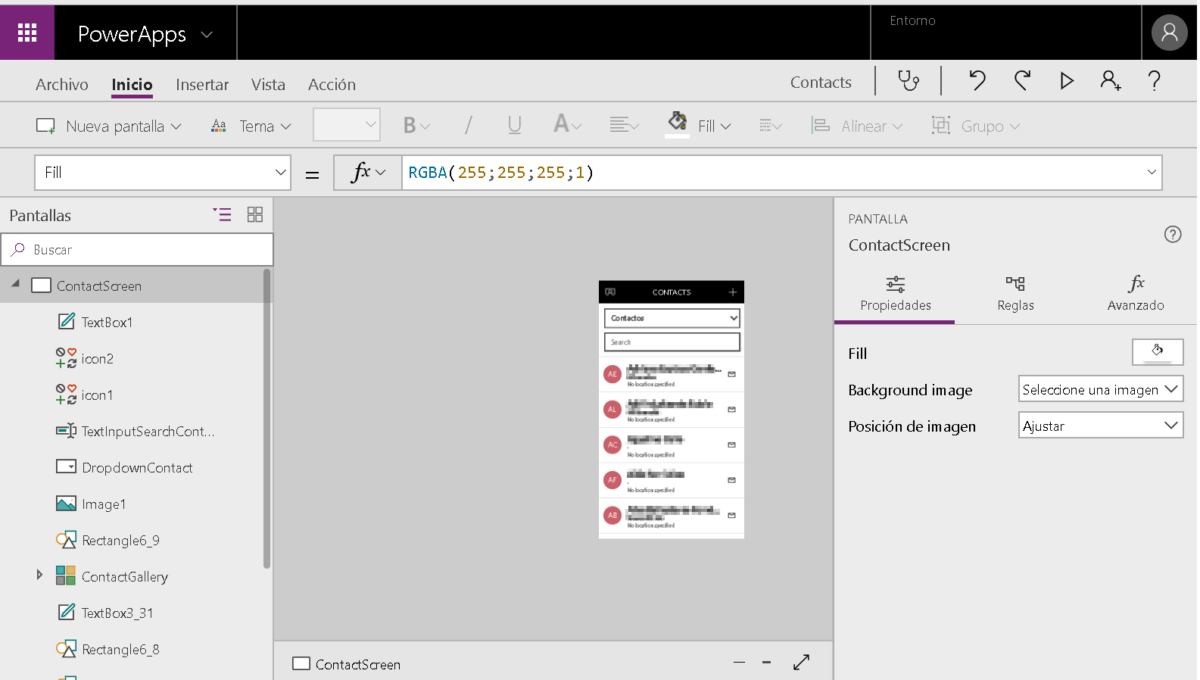
Una vez que comprendan las funciones básicas de la aplicación y sepan cómo navegar por ella, es hora de realizar algunas modificaciones. En el lado izquierdo, verán una vista de árbol que muestra todas las pantallas y componentes de la aplicación. La primera pantalla, llamada «BrowseScreen1», es la pantalla principal donde se muestra la lista. También pueden ver la pantalla de detalle y la pantalla de edición.
Para realizar modificaciones en la aplicación, simplemente seleccionen un elemento haciendo clic en él. Por ejemplo, pueden cambiar el nombre del título haciendo doble clic en él y editando el texto. También pueden modificar la apariencia de los componentes utilizando las propiedades en el lado derecho. Aquí pueden cambiar el texto, el tipo de letra, el tamaño de fuente y muchas otras opciones.
Por ejemplo, si quieren cambiar qué información se muestra en la vista de galería, pueden seleccionar la galería y cambiar las propiedades para mostrar solo los títulos. También pueden personalizar qué campos se muestran en la galería.
Además de realizar modificaciones a los elementos existentes, también pueden agregar nuevos componentes a la aplicación. Pueden hacer esto haciendo clic en el icono «+» en la parte superior o yendo a la pestaña «Insertar» en la cinta de opciones. Por ejemplo, pueden agregar un ícono como botón de navegación. También pueden agregar nuevas pantallas a la aplicación utilizando la opción «Nueva pantalla» en el menú «Insertar».
Cuando hayan terminado de editar la aplicación, no se olviden de guardarla. Pueden hacer clic en el botón «Guardar» en la esquina superior izquierda. Luego, pueden compartir la aplicación con otras personas utilizando el botón «Compartir» en la barra de herramientas. También pueden distribuir la aplicación utilizando diferentes opciones en el menú de opciones de la aplicación en la página de inicio de Power Apps.
Una vez que hayan terminado la aplicación y la hayan compartido, será accesible para otras personas en su organización. Pueden acceder a la aplicación en Office.com o en la aplicación móvil de Power Apps.
Espero que esta guía les haya ayudado a comenzar con Microsoft Power Apps. No se olviden de dejar un comentario si tienen alguna pregunta o sugerencia. ¡Gracias por leer!


-0 Comentarios-