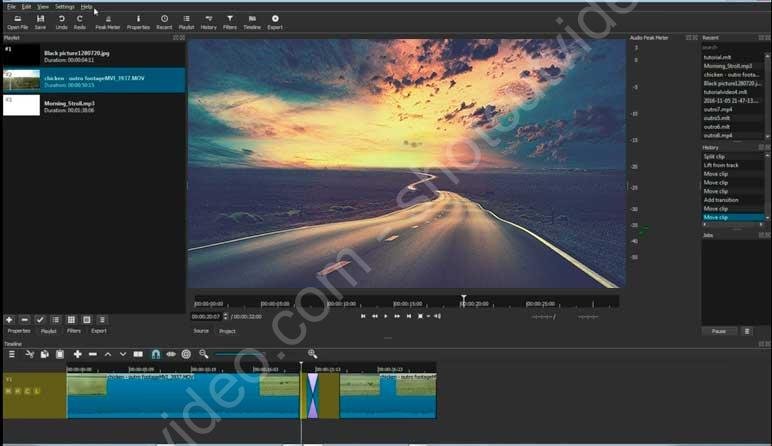
Tutorial de Shotcut Video Editor: Cómo obtener y usar este editor de video gratuito y de código abierto
Cómo usar el editor de videos Shotcut: Guía paso a paso
Hola a todos, Tomás aquí. Hoy estoy emocionado de mostrarte cómo puedes obtener y utilizar el editor de videos gratuito y de código abierto Shotcut. Hace unas semanas pregunté en mi canal qué editor de videos quisieras ver en un tutorial, y Shotcut fue el más solicitado por una buena razón: es un editor de videos muy versátil y poderoso.
Descargar e instalar Shotcut
Para obtener el editor de videos Shotcut, visita el sitio web oficial de Shotcut. En la página de inicio, verás un enlace en texto rojo grande que dice «Haz clic para descargar». Haz clic en ese enlace y te llevará a la página de descarga.
En la página de descarga, encontrarás los enlaces de descarga según el sistema operativo que estés utilizando. Si no estás seguro de si tienes un sistema de 64 bits o 32 bits en Windows, puedes verificarlo yendo al menú de inicio y escribiendo «Información del sistema». En la sección «Tipo de sistema» verás si tienes un sistema de 64 bits o 32 bits. Selecciona la versión de Shotcut que corresponda a tu sistema y descárgala e instálala.
Una vez que hayas descargado e instalado Shotcut, ábrelo y verás una pantalla con varios botones y ventanas. No te preocupes, te guiaré paso a paso en cómo utilizar este editor de videos.
Configuración del proyecto
Si es la primera vez que utilizas Shotcut, necesitamos configurar un nuevo proyecto. Especifica la ubicación de la carpeta del proyecto y dale un nombre. Luego selecciona el modo de video que deseas utilizar. En la mayoría de los casos, dejarlo en «Automático» funcionará bien.
Una vez que hayas configurado el proyecto, llegarás a la vista principal del editor de videos.
Agregar clips de video a la línea de tiempo
La línea de tiempo, llamada Playlist, es donde agregaremos nuestros clips de video, fotos y música para comenzar a crear nuestro video. Hay dos formas de agregar contenido: puedes hacer clic en «Abrir archivo» arriba y seleccionar los archivos de video que deseas utilizar, o simplemente puedes arrastrar y soltar los archivos directamente a la línea de tiempo.
Una vez que hayas agregado tus clips a la línea de tiempo, puedes organizarlos como desees. También puedes recortar los clips arrastrando los puntos de inicio y finalización, o utilizando los atajos de teclado «i» y «o» para establecer los puntos de inicio y finalización respectivamente.
Ajustar y filtrar los clips de video
Si deseas ajustar el brillo, el contraste u otros aspectos visuales de tus clips de video, puedes aplicar filtros. Para ello, haz clic en el clip de video en la línea de tiempo y selecciona «Filtros» en la barra de herramientas superior. Desde allí, puedes agregar y ajustar diferentes filtros, como brillo, contraste, balance de color, etc.
Agregar audio y ajustar el volumen
Si deseas agregar música o efectos de sonido a tu video, simplemente arrastra los archivos de audio a la línea de tiempo de audio. Desde allí, también puedes ajustar el volumen y aplicar filtros de audio si es necesario.
Agregar texto y efectos especiales
Para agregar texto a tu video, hay dos formas de hacerlo. Puedes agregar texto directamente a un clip de video utilizando un filtro de texto específico, o puedes agregar una pista de video adicional y agregar el texto en esa pista para que se superponga a varios clips.
Si deseas hacer zoom o aplicar efectos especiales a tus clips de video, puedes utilizar «keyframes» o puntos clave para establecer cambios en propiedades como el tamaño, la posición y la rotación de los clips a lo largo del tiempo.
Editar y exportar el video final
Una vez que hayas terminado de editar tu video, puedes exportarlo en diferentes formatos y calidades según tus necesidades. Haz clic en «Exportar» en la barra de herramientas superior y selecciona las opciones de exportación que desees. Luego elige la ubicación y el nombre del archivo de salida, y haz clic en «Guardar». Shotcut renderizará y exportará tu video en el formato y calidad seleccionados.
Eso es todo. Ahora has aprendido los conceptos básicos de cómo usar el editor de videos Shotcut. A medida que te familiarices más con el software, podrás explorar más funciones y características avanzadas que ofrecen aún más posibilidades para editar tus videos.
Espero que hayas encontrado útil esta guía paso a paso. Si te gustó, no olvides dejarle un me gusta y suscribirte a mi canal para ver más tutoriales y contenido relacionado. ¡Hasta la próxima!


-0 Comentarios-