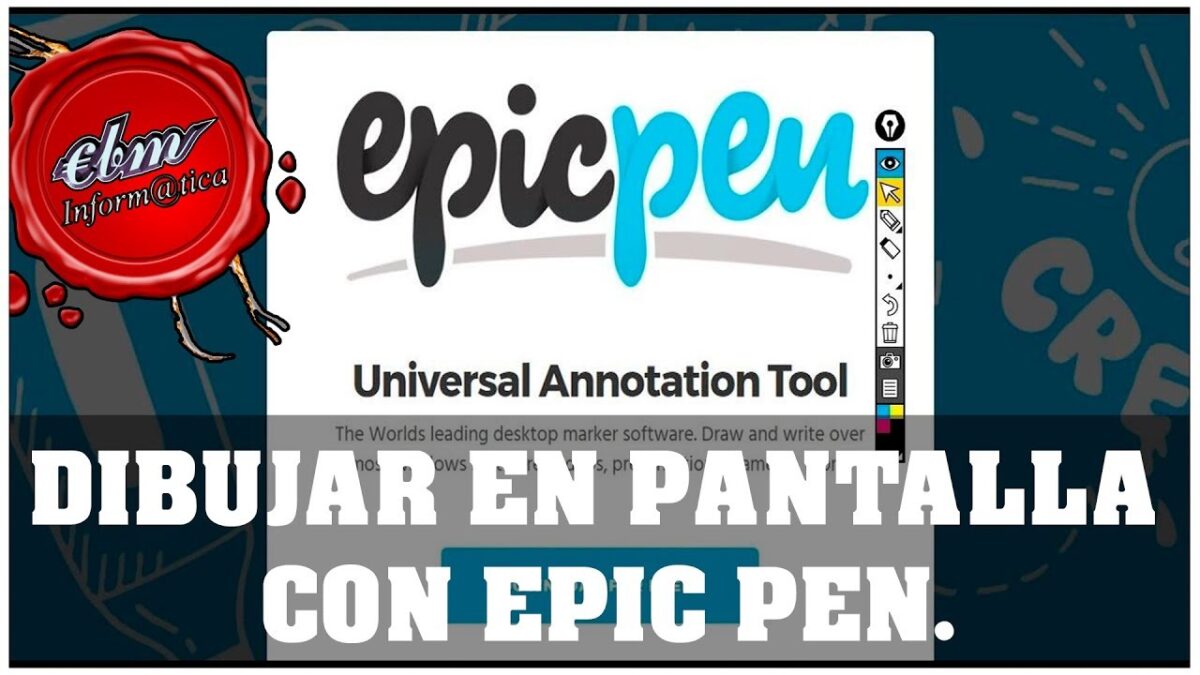
Tutorial de Epic Pen: Anotaciones y dibujos en pantalla | Guía paso a paso en español
¡Hola a todos! Hoy Tomás está aquí y está emocionado de mostrarte una de sus herramientas de presentación favoritas que te permite hacer anotaciones y dibujar en tu pantalla. Esto hará que sea más fácil para tu audiencia seguir tus puntos. Esta herramienta funciona tanto en Windows como en Mac y podrás hacer cosas como esto:

Descargando Epic Pen
Lo primero que quiero mostrarte es cómo puedes obtener Epic Pen. Para obtener la aplicación Epic Pen, abre tu navegador web y dirígete al sitio web epicdashpen.com. También he incluido un enlace en la descripción, así que simplemente haz clic en él para ir a la página de inicio de Epic Pen. Una vez que estés en Epic Pen, queremos comenzar a hacer anotaciones, así que la forma más rápida de hacerlo es hacer clic en el botón prominente en el centro de la página que dice «Descargar». Esto nos lleva hasta el final de la página, donde tenemos dos opciones diferentes. Podemos obtener la versión básica de Epic Pen, que es gratuita, o podemos obtener la versión Pro, que cuesta 25 dólares. A continuación, hay una lista con viñetas que te dice qué obtienes con la versión gratuita y qué obtienes con la versión Pro. Con la versión gratuita obtienes algunas herramientas de anotación bastante completas, como un lápiz, un borrador, un marcador y la posibilidad de tomar capturas de pantalla, así como acceso a 16 colores diferentes. Lo que no obtienes con la versión gratuita es la capacidad de insertar líneas, cuadrados y círculos, ni insertar texto y flechas, y tampoco puedes acceder a una pizarra blanca o negra. Pero en general, obtienes mucho valor de forma gratuita. Por ahora, haz clic en «Descargar» para obtener la versión gratuita, y si ves suficiente valor o te gusta esta herramienta, siempre puedes obtener funcionalidades adicionales más adelante con la versión Pro.
Usando Epic Pen
Una vez que hayas terminado de instalar la aplicación Epic Pen, ve al menú de inicio de tu computadora y escribe «Epic Pen» para abrirla. Una vez que hayas iniciado Epic Pen, verás una interfaz como esta:

Es una aplicación bastante sencilla, pero eso es lo que me gusta de ella: es muy simple y fácil de aprender a usar. Hay otras herramientas de anotación de pantalla, como Zoom It, que no cuestan nada y ofrecen un poco más de funcionalidad en comparación con la versión gratuita de Epic Pen. Sin embargo, lo que destaca a Epic Pen es su interfaz de usuario intuitiva y discreta. Con otras herramientas como Zoom It, tienes que recordar una variedad de combinaciones de teclas de acceso rápido para utilizarlas, pero con Epic Pen no tienes que preocuparte por nada de eso.
Herramientas de anotación
Basta de hablar, vamos a ver cómo se puede utilizar Epic Pen. Por defecto, está configurada para mostrar mi cursor, nada especial allí, solo muestra mi cursor de ratón. Justo debajo de eso, tengo la opción de mostrar la herramienta de lápiz y para mostrar cómo se usa, voy a intentar dibujar una galleta. Así que dibujaré un círculo redondo aquí y luego necesitaremos agregar unas pepitas de chocolate. Esta es una imagen bastante impresionante de una galleta, ¿por qué me están dando un bigote para hacer esto? Lo vamos a averiguar más adelante.
Justo debajo de eso, tengo acceso a una herramienta de subrayado, que es muy similar a la herramienta de lápiz, pero la principal diferencia es que tiene un poco de opacidad o transparencia. Ahora, supongamos que acabo de arruinar esta hermosa imagen de una galleta y realmente no quería agregar ese subrayado allí. Justo debajo de eso, también tengo la opción de utilizar un borrador y puedo borrar ese garabato que acabo de añadir a mi galleta. Justo debajo de eso, también tengo la opción de ajustar los diferentes tamaños del lápiz. Por ejemplo, si selecciono nuevamente mi lápiz, puedo elegir un trazo de lápiz muy grande o uno muy pequeño. Supongamos que dibujé esas dos líneas y realmente no las quiero, también puedo deshacer eso haciendo clic en «Deshacer» y puedo deshacerlo otra vez. Y supongamos que, por alguna razón, decido que ya no quiero ninguna de mis anotaciones, puedo borrar la pantalla haciendo clic en el bote de basura y eso elimina todas mis anotaciones. Alternativamente, digamos que solo quiero ocultar mis anotaciones por un momento en lugar de borrar la pantalla, puedo ir hacia arriba y hacer clic en el icono de tinta visible. No sólo se contraerá la aplicación Epic Pen, sino que también ocultará todas mis anotaciones. Al hacer clic de nuevo en este icono, simplemente restaurará todas mis anotaciones.
Esta es una imagen bastante impresionante de una galleta y sería una pena perderla. Y aquí hay un ícono para tomar una captura de pantalla. Cuando hago clic en eso, se baja el color de mi pantalla y ahora tengo una mira. Puedo resaltar cualquier elemento en mi pantalla del que quiera tomar una captura y una vez que suelte, puedo guardar la imagen o simplemente copiarla en mi portapapeles. Haré clic en guardar. Anteriormente, indiqué dónde quería guardar mis capturas de pantalla y decidí colocarla aquí en el escritorio. En la parte inferior, también puedo elegir otros colores de anotación. Por ejemplo, no me limito solo al marrón, también puedo hacer anotaciones en azul, en amarillo y magenta. Si hago clic en el cuadro de la esquina inferior, tengo acceso a 16 colores adicionales con la versión gratuita y algunos colores adicionales con la versión de pago.
Anotando en todas partes
Hasta ahora, simplemente he estado haciendo anotaciones en mi escritorio, pero no estás limitado solo a tu escritorio. Lo genial de Epic Pen es que puedes hacer anotaciones en la parte superior de todo. Por ejemplo, aquí tengo el Bloc de notas abierto en el lado derecho de mi pantalla. Voy a abrir nuevamente la herramienta de anotación. Elijo un color diferente, tal vez el verde, que es un color bastante común. Digamos que hiciera un video tutorial sobre esta aplicación llamada Bloc de notas. Hay muchas funcionalidades, puedes escribir texto en esta área y, sí, eso es básicamente todo lo que puedes hacer con Bloc de notas, no tiene realmente mucha funcionalidad. Pero aquí, por ejemplo, puedes ver que puedo hacer anotaciones en la parte superior de prácticamente cualquier aplicación que pueda ejecutar en mi PC.
Una de las cosas interesantes es que no es solo una imagen estática, muchas herramientas de anotación toman una captura de pantalla de todo tu escritorio y luego puedes utilizarlo como un programa de pintura en el que haces anotaciones, pero aquí, si cargo la herramienta de cursor nuevamente, puedo hacer clic en Bloc de notas y ahora puedo moverlo por la pantalla. Si por alguna razón, Bloc de notas hace algo más que simplemente ingresar texto y quiere desligarse de esa anotación de arriba, puedo bajar Bloc de notas ahora.
Funcionalidad Pro
Hasta ahora, hemos estado viendo toda la funcionalidad gratuita. ¿Vale la pena obtener la versión Pro de Epic Pen? Bueno, esa es una decisión tuya, pero me gustaría mostrarte algunas de las funcionalidades Pro. Si vamos nuevamente hasta el final, hay un icono del portapapeles. Si hacemos clic en eso, se abre el menú. Si hacemos clic en «Configuración», podemos activar las herramientas Pro. Me tomaré un momento para mostrarte qué obtienes con estas herramientas Pro. Volvamos a la opción de lápiz, ahora hay una nueva opción llamada «Texto», y como su nombre lo indica, puedo hacer clic en mi pantalla y, en lugar de escribir texto con mi ratón, puedo escribirlo. Se ve un poco más limpio que mis movimientos del ratón. También tengo acceso a todas estas formas diferentes. Puedo insertar líneas aquí, puedo insertar un círculo e igual que en la mayoría de las aplicaciones, si aprieto Ctrl, puedo insertar un círculo perfecto en lugar de solo una elipse. Aquí también tienes un cuadrado o rectángulo y luego también tengo una flecha que puedo insertar. Una vez más, tengo mi borrador, tengo mis diferentes tamaños y tengo acceso a una pizarra blanca. Puedo hacer clic en «Blanco» y eso cambia mi pantalla completamente en blanco para tener una sesión más limpia si quiero tener una pizarra blanca. Si prefiero el modo oscuro, también puedo activar la pizarra negra y esto activará el modo de pizarra negra. Una vez que haya terminado, haré clic allí y lo desactivará.
Como truco, si no quieres obtener la versión Pro, una cosa que puedes hacer es simplemente utilizar el Bloc de notas y crear tu propio fondo blanco o un fondo blanco con otro fondo para hacerlo más creativo. También podrías encontrar otra aplicación que te permita insertar un fondo negro.
En general, con la versión gratuita, puedes utilizar la herramienta Epic Pen en Microsoft Teams si deseas hacer anotaciones. Microsoft Teams no tiene sus propias herramientas de anotación integradas. También puedes hacer anotaciones mientras usas OBS. Estoy usando OBS y a medida que hago anotaciones en mi pantalla, puedes ver que todas esas anotaciones aparecen en OBS.
Anotando en videos en vivo
A continuación, quiero mostrarte cómo puedes hacer anotaciones en videos en vivo y vamos a usar la aplicación OBS. Si nunca has oído hablar de OBS antes, he incluido un enlace en la descripción a un video que te dará una introducción. OBS es un grabador de pantalla extremadamente poderoso y también puedes usarlo para grabar video y hacer anotaciones en videos en vivo.
Abre OBS y primero necesitamos agregar una nueva escena. La llamaré «Anotar en video» y luego hago clic en «Aceptar». A continuación, necesitamos agregar algunas fuentes. En primer lugar, quiero agregar mi fuente de video porque quiero hacer anotaciones en la parte superior de mi video. Hago clic en el icono «+» y a continuación, hago clic en «Dispositivo de captura de video». Dejo el nombre por defecto y ahora necesito seleccionar mi cámara.

¡Aquí estoy! ¡Hola a todos! Parece que mi feed de la cámara aparece en OBS y todas las configuraciones por defecto se ven bien, así que hago clic en «Aceptar». Ahora quiero ser capaz de hacer anotaciones aquí, en la parte superior de mi video. ¿Cómo lo hacemos? Necesito agregar una fuente adicional aquí abajo, nuevamente bajo «Fuentes», hago clic en el icono «+» pero esta vez hago clic en «Captura de ventana». Dejo el nombre por defecto y hago clic en «Aceptar». Esto abre las propiedades de la captura de ventana y quiero hacer clic en este menú desplegable que dice «Ventana». Luego selecciono «epicpen.exe – Display 1». Para el método de captura, elijo «Captura gráfica de Windows» y dejo la prioridad de coincidencia de ventanas establecida como está. Luego hago clic en «Aceptar».
A continuación, ajustaré esta ventana para que ocupe toda la pantalla. En este momento, es solo una ventana negra. Nuevamente, hago clic derecho en la captura de ventana, pero esta vez voy a «Filtros». Agregamos un nuevo filtro para la tecla de color. Dejo el nombre por defecto y para la tecla de color, quiero que sea negro, básicamente quiero que el negro sea un color transparente. Cuando hago clic en eso, voy a «Color personalizado», selecciono el color negro y hago clic en «Cerrar». Ahora puedo verme de nuevo y aquí tengo mi herramienta de anotación. Muevo OBS a un lado una vez más, tengo este lienzo a la izquierda de OBS y cuando hago clic en la herramienta del lápiz, puedo elegir un color rojo intenso, que se destacará bastante. Ahora puedo dibujar en mi pantalla, por ejemplo, aquí estoy escribiendo «Dibujar» y ¿qué queremos dibujar? Bueno, no lo sé, tal vez podríamos dibujar una galleta de nuevo. Aquí puedo dibujar una galleta en mi pantalla y, como puedes ver, todo esto aparece junto a mi video. Incluso puedes divertirte con esto y aquí voy a dibujarme un bigote. ¡Hola! Ahora puedes hacer anotaciones de forma efectiva en videos en vivo y puedes transmitirlos o grabarlos y luego usarlos en otro lugar.
Conclusiones
Bueno, esa fue una rápida visión de cómo puedes usar la aplicación Epic Pen. Si te gustó este video y ahora tienes una nueva herramienta que puedes usar para hacer anotaciones en tu pantalla, por favor, dale a este video un «Me gusta». Si quieres ver más videos como este en el futuro, haz clic en el botón de suscripción para recibir una notificación cada vez que haya nuevo contenido. Por último, si quieres que cubra algún otro tema en el futuro, deja un comentario abajo y lo agregaré a mi lista de videos por crear. ¡Eso es todo lo que tenía para hoy! Espero que lo hayas disfrutado y ¡hasta la próxima! Adiós.

-0 Comentarios-