Cómo obtener Microsoft Office gratis con la nueva aplicación de Office incluida en Windows 10!
Cómo obtener Microsoft Office de forma gratuita
¡Hola a todos! Mi nombre es Tomás y hoy quiero mostrarte cómo puedes obtener Microsoft Office de forma gratuita, sin tener que gastar ni un centavo. Microsoft Office incluye programas como Word, Excel y PowerPoint. Antes de comenzar, quiero aclarar que trabajo en Microsoft. Pero bueno, ¡suficiente de charlas! Vamos al grano.
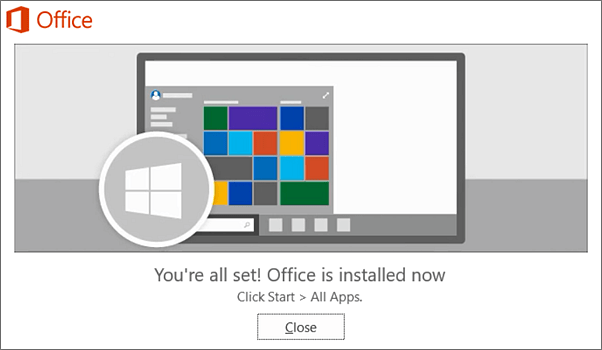
Aquí estoy en mi escritorio y lo increíble es que si tienes Windows 10, ya tienes la aplicación de Office. Hay varias formas de acceder a la aplicación. Una de ellas es haciendo clic en el menú Inicio y verás un mosaico grande llamado «Office». Puedes hacer clic en él para abrir la aplicación.
Otra forma es utilizando la opción de búsqueda. Si escribo «Office» en la barra de búsqueda, la aplicación de Office aparecerá como resultado de búsqueda superior.
Si no tienes esta aplicación en tu computadora, no te preocupes, aún puedes obtenerla. Simplemente ve a la tienda de Microsoft. Haz clic en la opción de búsqueda, escribe «Office» y encontrarás la aplicación llamada simplemente «Office». Haz clic en ella y, si aún no has instalado la aplicación, haz clic en «Obtener». Si ya tienes la aplicación instalada, verás un botón que dice «Iniciar».
Supongamos que ya tienes la aplicación y quieres abrirla. Haz clic en el menú Inicio y luego en «Office». Se abrirá la aplicación y tendrás acceso completo a Microsoft Office. ¡Es tan sencillo como eso! Simplemente abre la aplicación, que ya viene preinstalada en Windows 10, y tendrás acceso completo a Office.
Verás que se encuentran disponibles programas como Outlook, OneNote, Word, Excel y PowerPoint. Estas son todas las aplicaciones a las que tienes acceso gratuito.
Pero, ¿qué tal si entramos en uno de estos programas y te lo muestro en acción? Vamos a hacer clic en Word, por ejemplo. Se abrirá la página de inicio de Word, donde puedo crear un nuevo documento o comenzar desde una plantilla. Además, puedo acceder a los documentos recientes en los que he trabajado.
Podemos hacer clic en «Nuevo documento en blanco» y eso abrirá la ventana de edición de Word, donde podré trabajar en un documento, insertar tablas o cualquier otra cosa que necesite hacer en Word.
Ahora, regresemos a la aplicación de Office. También puedo acceder a Excel y trabajar en una hoja de cálculo, o a PowerPoint para crear una presentación. Puedes hacerte una idea. Tengo acceso a todas estas aplicaciones mediante la aplicación de Office, que viene incluida de forma gratuita en Windows 10.
Además de simplemente lanzar las aplicaciones, también puedo acceder a contenido en el que haya estado trabajando. En la parte inferior, verás una lista de documentos recientes en los que he trabajado. Puedo hacer clic en cualquiera de ellos para volver a ese documento en un solo clic. También puedo fijar documentos en la lista de acceso rápido y compartir documentos con otras personas.
Si tengo un documento guardado en mi computadora y quiero trabajar en él, incluso si no tengo Word instalado, puedo hacer clic en el menú de opciones y luego en «Cargar y abrir». Eso subirá el documento a la nube en OneDrive y lo abrirá en la versión en línea de la aplicación correspondiente, donde podré trabajar en él.
Además, desde la aplicación de Office, puedo crear nuevos documentos. Simplemente hago clic en el botón «Nuevo» y puedo crear un nuevo documento de Word, Excel, PowerPoint o incluso una página en Sway.
Esto es lo que ofrece la aplicación de Office: acceso gratuito a todas las aplicaciones de Office, la posibilidad de volver a contenido en el que has trabajado y opciones para crear nuevo contenido directamente desde la aplicación.
Es importante mencionar que en la parte superior, hay un botón de «Instalar». Pero, como estoy utilizando la versión gratuita, no puedo instalar las aplicaciones en mi computadora. Sin embargo, si hago clic en «Instalar», se abrirán las versiones en línea de las aplicaciones, como Word en línea, Excel en línea, etc. Estas versiones en línea son completamente gratuitas de usar. Si deseas tener las aplicaciones offline instaladas en tu computadora, eso requerirá un pago.
Entonces, ¿por qué alguien pagaría por Office si se puede obtener de forma gratuita? Al pagar por Office, obtienes las aplicaciones offline, así como almacenamiento adicional en OneDrive (1 terabyte de espacio). También obtienes funciones inteligentes adicionales, como sugerencias de diseño en PowerPoint y sugerencias de escritura en Word. Si consideras que estas características valen la pena, puedes adquirir Office 365 y obtener esos beneficios adicionales.
En resumen, la aplicación de Office brinda acceso gratuito a todas las aplicaciones de Office, ya sea Word, Excel, PowerPoint o cualquier otra. También te permite volver rápidamente a los documentos en los que has estado trabajando y ofrece opciones para crear nuevo contenido. ¡Espero que hayas disfrutado de esta información! Si te gustó, dale un pulgar arriba y si quieres ver más contenido como este, no dudes en suscribirte. ¡Así recibirás notificaciones cada vez que haya nuevo contenido disponible! ¡Gracias por usar Office de forma gratuita!


-0 Comentarios-