Cómo resaltar el puntero del ratón en Windows 10
¡Hola a todos! Tomás aquí. Hoy quiero mostrarte cómo resaltar el cursor de tu ratón. He recibido muchos comentarios de espectadores como tú preguntándome cómo resalto mi cursor de ratón en mis videos tutoriales. El beneficio de resaltar tu cursor de ratón es que facilita que las personas sigan lo que estás explicando y puedan ver dónde se encuentra tu ratón y qué estás haciendo clic. Esto es especialmente útil en grabaciones de pantalla con instrucciones o en reuniones por videoconferencia donde intentas explicar un concepto y quieres que las personas sigan tus explicaciones.
Métodos para resaltar el cursor de ratón
La buena noticia es que es bastante fácil crear un resalte alrededor de tu cursor y te mostraré dos formas diferentes de hacerlo. Una de ellas no requiere instalar ningún software, simplemente cargaremos un archivo de cursor en Windows. La segunda opción requiere la instalación de un software adicional, pero te brinda un poco más de control y opciones personalizadas.
Resaltar el cursor de ratón en Windows
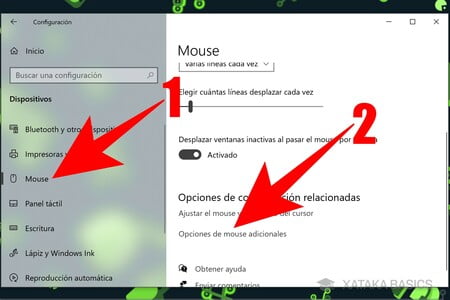
En primer lugar, vamos a utilizar la funcionalidad nativa de Windows para añadir un resalte alrededor de tu ratón. Ve a la barra de tareas y escribe «ratón» en el campo de búsqueda para abrir la configuración del ratón. Dentro de la configuración, haz clic en «opciones adicionales de ratón» para abrir las propiedades del ratón.
Dentro de las propiedades, selecciona la pestaña «punteros» y verás los iconos de cursor predeterminados de Windows. Lo que vamos a hacer es añadir un archivo de cursor con un resalte alrededor. Para ello, necesitamos encontrar un archivo de cursor que ya tenga el resalte.
Hay muchos sitios web donde puedes descargar archivos de cursor, pero uno de mis favoritos es RealWorld Designer. Puedes ir a su página web y buscar «cursor highlight». Una vez que hayas descargado el archivo de cursor, cópialo en la carpeta «cursors» de tu sistema Windows.
Una vez que hayas copiado el archivo en la carpeta correcta, ve a la configuración del ratón y haz clic en «examinar» para seleccionar el nuevo archivo de cursor con el resalte. Ahora podrás ver el resalte alrededor de tu cursor cuando lo muevas.
Utilizar software adicional
Si quieres tener más control sobre el resalte de tu cursor, puedes utilizar un software adicional. Hay una herramienta llamada «Cursor Highlighter» desarrollada por el profesor Luke Boiver de la Universidad de Puget Sound. Esta herramienta es gratuita y te permite personalizar el resalte de tu cursor de ratón.
Para utilizar esta herramienta, debes descargar e instalar AutoHotkey, una aplicación gratuita y de código abierto que te permite escribir scripts personalizados. Una vez que hayas instalado AutoHotkey, puedes descargar el archivo de script AHK de la página web del profesor Boiver y ejecutarlo. Esto activará el resalte alrededor de tu cursor del ratón.
El Cursor Highlighter ofrece muchas opciones de personalización, como el tamaño y la opacidad del resalte, el color y el comportamiento cuando haces clic o utilizas atajos de teclado. Puedes acceder a estas opciones haciendo clic con el botón derecho en el icono de la herramienta en la bandeja del sistema.
Usando el resalte del cursor en OBS
Si utilizas OBS (Open Broadcaster Software) para grabar tus pantallas, es importante activar la opción «Capture Cursor» en la configuración de «Display Capture». Esto permitirá que OBS capture el resalte del cursor de ratón durante tus grabaciones.
¡Y eso es todo! Ahora sabes cómo resaltar tu cursor de ratón tanto en Windows como con software adicional. Espero que esta guía te haya sido útil y que puedas aprovechar al máximo esta función en tus futuras grabaciones de pantalla o videoconferencias.
Si te gustó este artículo y aprendiste cómo resaltar tu cursor de ratón, ¡déjame un comentario y dale me gusta al artículo! También asegúrate de suscribirte para recibir notificaciones sobre nuevos contenidos relacionados. ¡Nos vemos en el próximo artículo!


-0 Comentarios-