Guía de personalización de la barra de tareas en Windows 11
En este artículo, te mostraré cómo personalizar completamente la barra de tareas en Windows 11. Veremos algunas cosas básicas, como mover todos los íconos de aplicaciones hacia el lado izquierdo, cómo activar o desactivar algunos de los íconos predeterminados, cómo cambiar la posición de la barra de tareas hacia la parte superior de la pantalla, cómo cambiar el tamaño de los íconos de aplicaciones e incluso veremos una increíble herramienta de terceros que te permite establecer un fondo transparente en tu barra de tareas.
Colocar una aplicación en la barra de tareas
Empecemos por lo básico: ¿cómo colocar una aplicación en la barra de tareas? Resulta que es bastante simple. Dentro de Windows, simplemente haz clic en el icono de búsqueda y puedes escribir el nombre de la aplicación que deseas. Por ejemplo, si escribo «Whiteboard», puedo hacer clic derecho sobre ella y seleccionar «Anclar a la barra de tareas». También puedes abrir una aplicación y, cuando esté abierta, verás su icono en la barra de tareas. Puedes hacer clic derecho en ese icono y seleccionar «Anclar a la barra de tareas».
Eliminar una aplicación de la barra de tareas
Supongamos que ya no deseas que una aplicación aparezca en tu barra de tareas. Puedes seguir el mismo proceso: simplemente haz clic derecho en el icono de la aplicación en la barra de tareas y selecciona «Desanclar».
Personalizar los íconos predeterminados
Los cinco iconos en el lado izquierdo de la barra de tareas se comportan de manera un poco diferente. El primer icono, el logotipo de Windows, es probablemente el más reconocible. Hacer clic izquierdo en él abre el menú de inicio, pero ¿sabías que si haces clic derecho en él se abre lo que algunos llaman el «menú de inicio secreto»? Aquí puedes acceder rápidamente a la configuración, abrir el administrador de tareas, explorar archivos e incluso apagar o reiniciar tu computadora. Este icono siempre aparece en la barra de tareas.
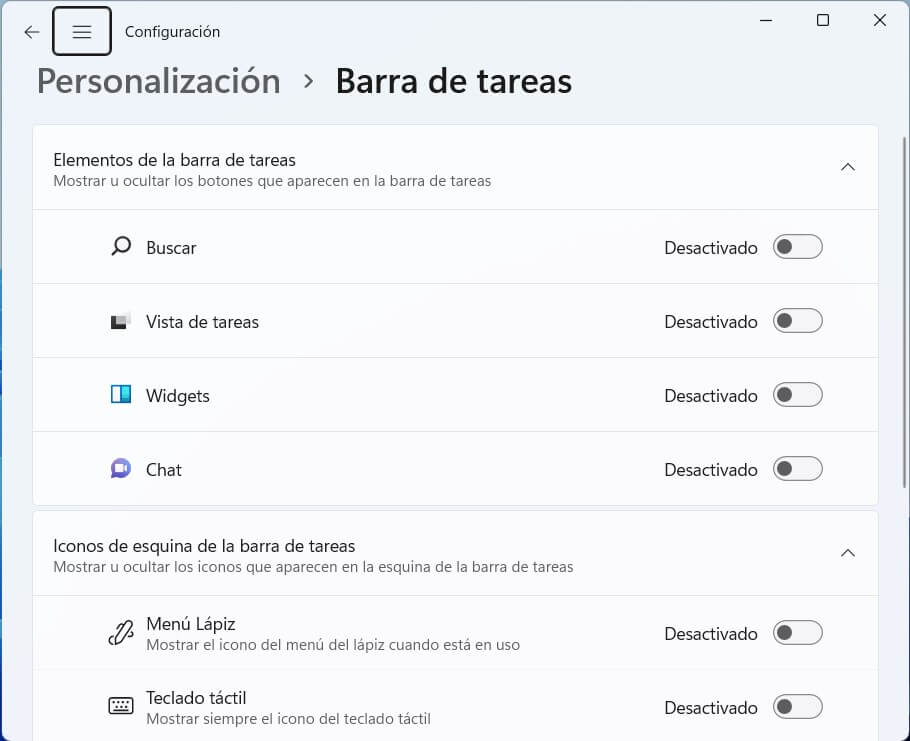
Los siguientes cuatro íconos están incluidos por defecto: el icono de búsqueda, los escritorios múltiples, los widgets y el icono de Microsoft Teams. Si no deseas que estos aparezcan en tu barra de tareas, puedes eliminarlos fácilmente. Haz clic derecho en la barra de tareas y selecciona «Configuración de la barra de tareas».
Configuración de la barra de tareas
Dentro de la configuración de la barra de tareas, puedes personalizar varias opciones. En la sección de esquina de la barra de tareas, puedes activar o desactivar cosas como la tecla de acceso directo, el teclado táctil y el panel táctil. También puedes decidir si quieres que el icono de la bandeja del sistema aparezca en la barra de tareas o en la categoría de desbordamiento.
En la sección de comportamiento de la barra de tareas, puedes mover todos los íconos hacia el lado izquierdo de la barra y cambiar la posición predeterminada centrada que viene con Windows 11. También puedes ocultar automáticamente la barra de tareas para que solo aparezca cuando mueves el mouse hacia la parte inferior de la pantalla. Otra opción te permite activar o desactivar las insignias en los íconos de la barra de tareas. Por ejemplo, si tienes un recordatorio en la aplicación de Tareas, puedes elegir si quieres que aparezca la insignia en el ícono correspondiente.
Si tienes varios monitores, puedes decidir si quieres que la barra de tareas aparezca solo en el monitor principal o en todos los monitores. Si eliges la opción de que aparezca en todos los monitores, puedes personalizar qué aplicaciones se muestran en cada monitor. También puedes configurar un rincón de la pantalla donde puedes hacer clic para mostrar el escritorio o restaurar las aplicaciones que minimizaste.
Además de estas opciones de configuración predefinidas, también puedes modificar el Registro de Windows para realizar cambios más avanzados en la apariencia de la barra de tareas. Por ejemplo, puedes cambiar el tamaño de los íconos o incluso mover la barra de tareas hacia la parte superior de la pantalla.
La herramienta Taskbar 11
Si buscas aún más control sobre la apariencia de tu barra de tareas, te recomiendo la herramienta Taskbar 11 creada por Chris Andreessen. Puedes descargarla desde el sitio web de GitHub. Esta herramienta te permite establecer la transparencia de fondo, agregar un fondo degradado y personalizar los colores de la barra de tareas de una manera más detallada.
Una vez que hayas descargado e instalado Taskbar 11, puedes configurar las diferentes opciones según tus preferencias. Si decides que ya no quieres usar la herramienta, puedes desinstalarla fácilmente haciendo clic en «Desinstalar» en el menú de la izquierda de la herramienta.
Espero que este artículo te haya ayudado a personalizar tu barra de tareas en Windows 11 según tus preferencias. Aunque no se puede personalizar todo, estas opciones te brindan un mayor control sobre la apariencia de tu barra de tareas. Para ver más contenido relacionado con Windows 11, consulta la lista de reproducción de arriba. ¡No olvides suscribirte para más consejos y trucos!
-0 Comentarios-