Cómo grabar audio en PC: tres técnicas para grabar el sonido del sistema – Guía paso a paso
Hoy quiero mostrarte cómo puedes grabar el audio que se reproduce en tu PC. Tal vez estás en una reunión de Zoom, Teams o Google Meet y quieres grabar el audio, o tal vez quieres grabar la música que se reproduce de fondo. Te mostraré tres técnicas diferentes para grabar el sonido del sistema y encontrarás enlaces de tiempo más abajo para cada una de estas técnicas. ¡Muy bien, vamos a ver esto!
Técnica 1: Grabar con la configuración de Windows
Para esta primera técnica no necesitamos instalar ningún software de terceros, podemos hacerlo solo con Windows. Sin embargo, tu tarjeta de sonido debe ser compatible. Si descubres que no lo es, no te preocupes, las dos siguientes técnicas probablemente funcionarán para ti.
Abre la configuración de Windows. En Windows 11, la apariencia de la configuración puede ser un poco diferente a la que estás utilizando, pero el concepto es el mismo. En la parte izquierda, asegúrate de estar en la sección «Sistema» y luego haz clic en «Sonido».
En la sección de sonido, verás todos los dispositivos de entrada, que son diferentes micrófonos. Queremos agregar una opción que se llama «Mezcla estéreo». Esto nos permitirá grabar el audio que se reproduce en la PC.
Por defecto, es posible que no tengas la opción «Mezcla estéreo» en esta lista. Tenemos que agregarla. Vuelve a la pantalla principal y verás una opción que dice «Todos los dispositivos de sonido». Haz clic aquí para abrir todos los dispositivos de sonido.
Si te desplazas hacia abajo hasta la sección de dispositivos de entrada, deberías ver una opción para «Mezcla estéreo». Haz clic en esto y bajo la categoría «General», haz clic en «Permitir».
Luego, vuelve a la parte superior y regresa a la vista de sonido. Desplázate hacia abajo nuevamente hasta la sección de dispositivos de entrada y ahora deberías ver la opción para «Mezcla estéreo». Asegúrate de seleccionar esta opción.
Con esto seleccionado, el sonido que se reproduce en tu computadora ahora será la entrada para cualquier aplicación de grabación que uses. También puedes ajustar el volumen de grabación para «Mezcla estéreo».
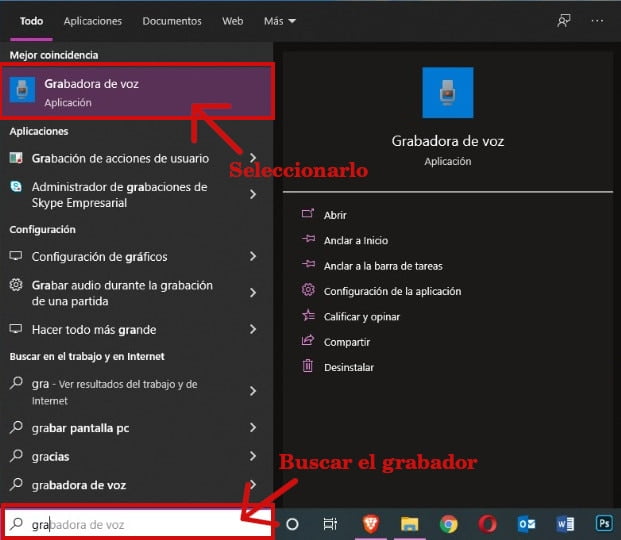
Ahora que tenemos todo configurado, probemos esto. Tengo abierta la aplicación de grabadora de voz, que es una aplicación gratuita que viene preinstalada en Windows. Ahora puedo usar esto para grabar cualquier sonido del sistema.
Al lado tengo una canción lista para grabar. Puedo hacer clic en el botón de grabar y luego en el botón de reproducción. Terminé mi grabación, así que hagamos clic en el botón de reproducción para verificar que funcione.
¡Mira eso, funciona exactamente como queríamos! Abajo puedes hacer clic en el ícono de recorte si quieres recortar desde el principio o el final. También puedes hacer clic derecho y abrir la ubicación del archivo.
Técnica 2: Usar Audacity
Para esta segunda técnica, vamos a utilizar una aplicación gratuita y de código abierto llamada Audacity. Esta también es una de mis aplicaciones favoritas de edición de audio. No solo puedes grabar el sonido del sistema con Audacity, sino que también puedes hacer muchas otras cosas. Si quieres ver una descripción general completa de las posibilidades de Audacity, puedes ver el video tutorial en el enlace de arriba.
Ve al sitio web de Audacity en audacityteam.org. Desplázate un poco hacia abajo y verás un ícono para descargar Audacity. Una vez que termines de instalar Audacity, verás una interfaz que se ve así:
Para grabar el sonido del sistema, en la esquina superior izquierda, puedes elegir el controlador de audio que quieres utilizar para la grabación. Selecciona el que dice «Windows WASAPI». A la derecha de eso, puedes elegir la fuente de entrada, y aquí puedes seleccionar tus altavoces. Con eso seleccionado, todo lo que escuches desde tus altavoces se grabará aquí.
Haz clic en el icono de grabación y una vez más, tengo mi reproductor de música abierto en el lado derecho. Haré clic en reproducir. Cuando haya terminado mi grabación, haré clic en el icono de detener para reproducirlo.
¡Y ahí lo tenemos, hemos grabado el sonido del sistema con éxito! Lo que me encanta de Audacity es que tienes un control total sobre la salida de audio. Por ejemplo, arriba puedo hacer clic en «Efectos», puedo cambiar la velocidad, puedo reducir cualquier ruido de fondo y hay muchos otros efectos para elegir.
Nuevamente, si quieres ver una descripción general completa de las posibilidades de Audacity, puedes consultar el enlace en la descripción más abajo.
Técnica 3: Instalar un cable de audio virtual
Si ninguna de las dos primeras técnicas funciona, también puedes probar a instalar un cable de audio virtual. Mi favorito es el que está hecho por una compañía llamada VB-Audio. Veamos cómo hacerlo:
Para descargar el cable de audio virtual, dirígete al siguiente sitio web. He incluido un enlace arriba y abajo en la descripción. Aquí simplemente haz clic en «Descargar». Este es un software de donación, por lo que si encuentras útil este cable de audio virtual, te sugiero que consideres hacer una donación.
Una vez que hayas terminado de instalar, vuelve a la configuración de sonido y elige el cable de audio virtual como dispositivo de salida. Para la entrada, también selecciona el cable de audio virtual. Ahora vuelvo a la grabadora de voz.
Hago clic en el icono de grabación y una vez más, reproduzco música aquí. Ahora puedo verificar que hemos grabado música con éxito haciendo clic en el icono de reproducción.
Las dos desventajas de este enfoque son que no podrás escuchar el audio mientras lo grabas, y una vez que hayas terminado, deberás recordar volver a configurar la salida a tus altavoces, de lo contrario, no podrás escuchar nada en tu PC.
Bien, eso es todo. Así de fácil es grabar el audio que se reproduce en tu PC. Si quieres ver más videos como este, considera suscribirte. ¡Nos vemos la próxima vez!

-0 Comentarios-